 具体操作Windows 系统盘空间不足优化大师解决方案时,步骤其实很清晰,我一般会按这几个流程来。第一步打开优化工具后,先选择“系统盘深度扫描”,这个扫描会耗时5到8分钟,能找出包括系统更新缓存、浏览器缓存、回收站残留文件在内的10类以上冗余文件;第二步扫描完成后,工具会自动标记可安全删除的文件,这里可以手动勾选想要保留的内容,比如浏览器的书签缓存别误删;第三步选择“大文件转移”功能,把C盘里超过1GB的视频、安装包转移到D盘,工具会自动修改快捷方式的路径,不用手动调整;最后还可以开启Windows 优化大师电脑加速设置方法里的“自动清理”,设置每周日凌晨自动扫描清理,省得手动操作。
使用Windows 系统盘空间不足优化大师解决方案时,有几个细节要留意,不然可能会踩坑。首先别盲目勾选“全部删除”,我之前就见过有人误删了系统补丁备份文件,导致后续系统更新失败,最好先看清楚每个文件类别的说明,再决定是否删除;其次大文件转移时,别把系统核心文件转移走,工具一般会自动排除这些文件,但如果手动选择的话要注意,比如C盘里的Windows文件夹别碰;另外如果优化后空间还是不足,可以检查一下是否开启了系统还原,系统还原点一般会占用5%10%的磁盘空间,关闭不用的还原点能释放不少空间。
具体操作Windows 系统盘空间不足优化大师解决方案时,步骤其实很清晰,我一般会按这几个流程来。第一步打开优化工具后,先选择“系统盘深度扫描”,这个扫描会耗时5到8分钟,能找出包括系统更新缓存、浏览器缓存、回收站残留文件在内的10类以上冗余文件;第二步扫描完成后,工具会自动标记可安全删除的文件,这里可以手动勾选想要保留的内容,比如浏览器的书签缓存别误删;第三步选择“大文件转移”功能,把C盘里超过1GB的视频、安装包转移到D盘,工具会自动修改快捷方式的路径,不用手动调整;最后还可以开启Windows 优化大师电脑加速设置方法里的“自动清理”,设置每周日凌晨自动扫描清理,省得手动操作。
使用Windows 系统盘空间不足优化大师解决方案时,有几个细节要留意,不然可能会踩坑。首先别盲目勾选“全部删除”,我之前就见过有人误删了系统补丁备份文件,导致后续系统更新失败,最好先看清楚每个文件类别的说明,再决定是否删除;其次大文件转移时,别把系统核心文件转移走,工具一般会自动排除这些文件,但如果手动选择的话要注意,比如C盘里的Windows文件夹别碰;另外如果优化后空间还是不足,可以检查一下是否开启了系统还原,系统还原点一般会占用5%10%的磁盘空间,关闭不用的还原点能释放不少空间。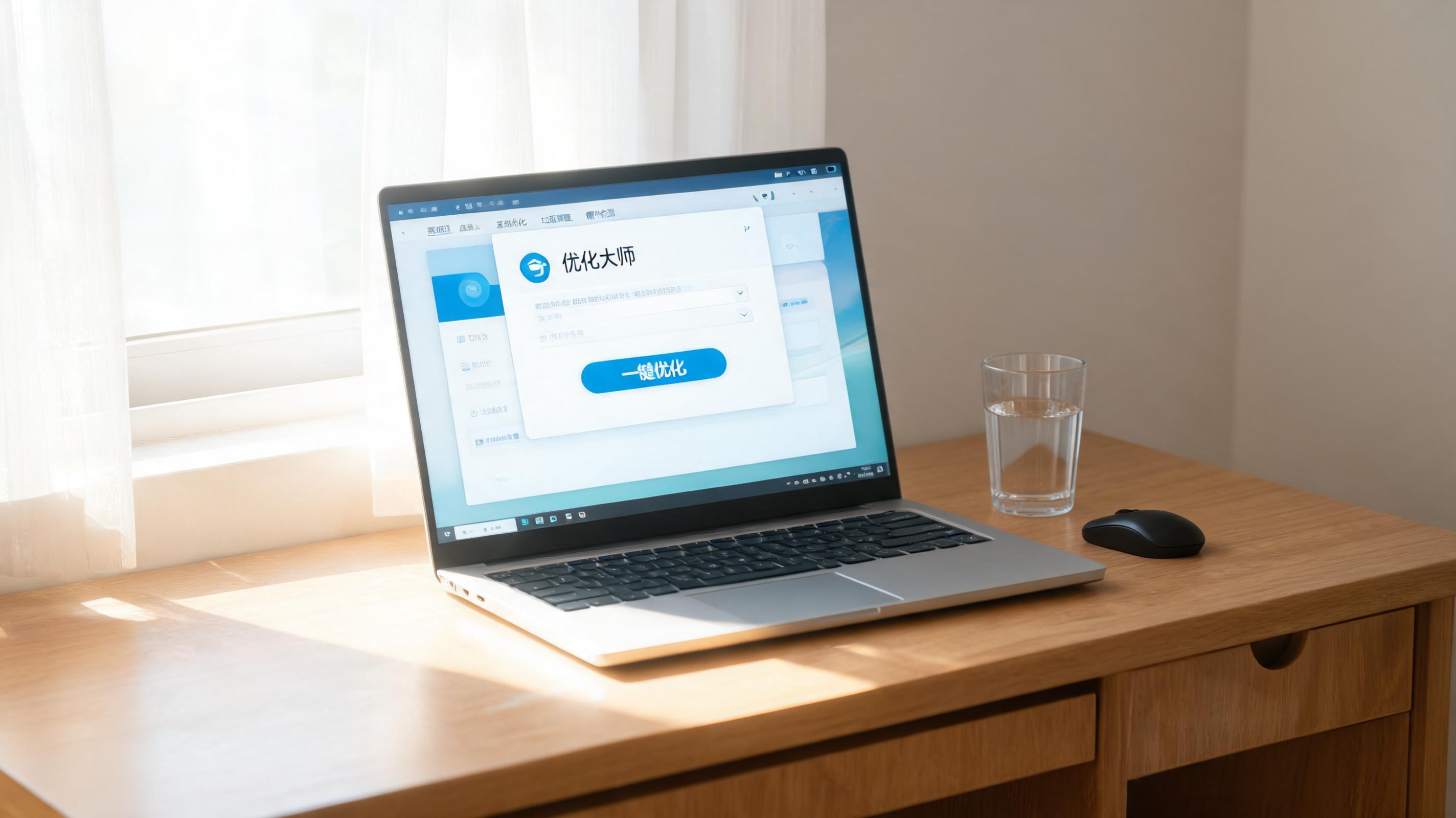 总的来说,Windows 系统盘空间不足优化大师解决方案是解决C盘空间告急的高效工具,不用再花几个小时手动清理,也不用冒着风险手动转移系统文件。我用这个方法帮3台电脑完成过优化,平均每台能释放1525GB的空间,开机速度也能提升40%以上。如果你的C盘可用空间已经低于总容量的10%,不妨试试这个方案,按照步骤操作就能轻松解决空间不足的问题,让电脑恢复流畅运行状态。
相关文章推荐:
