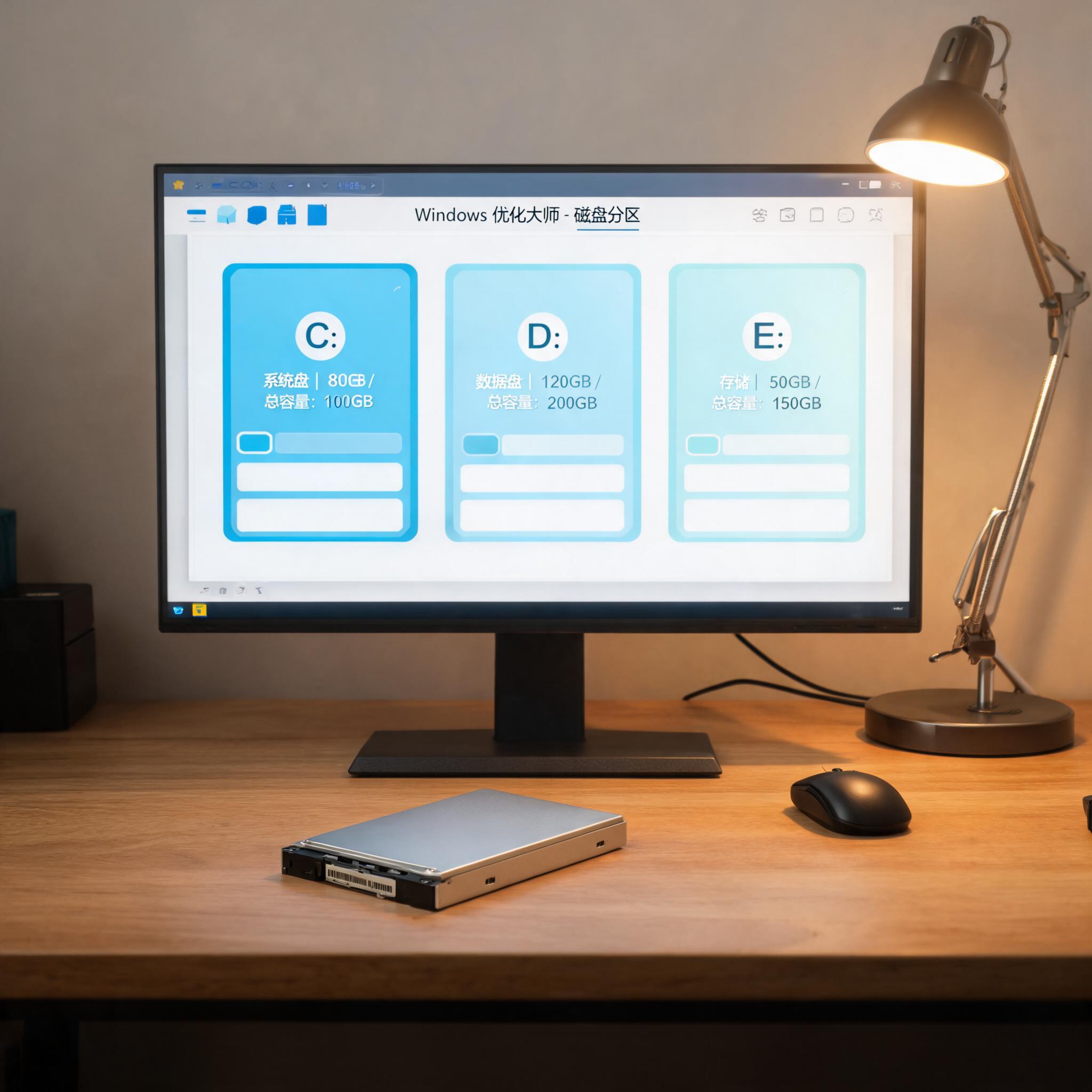
 接下来就可以正式操作C 盘红满用优化大师一键瘦身扩容了,步骤其实很简单。打开优化大师后,找到“系统盘瘦身”模块,点击“一键扫描”,软件会自动检测C盘里的垃圾文件、冗余安装包、系统日志等,整个扫描过程大概需要35分钟,扫描完成后会生成一份详细的清理报告,标注出可安全清理的文件和建议保留的文件。我上次扫描出了37G可清理文件,其中包括21G的系统更新残留和8G的浏览器缓存。确认无误后点击“一键清理”,软件会自动完成所有清理操作,整个过程不用手动干预,清理完成后还会提示是否需要进行磁盘扩容,通过调整磁盘分区的方式,把D盘的部分空间转移到C盘,我当时从D盘划了50G给C盘,整个扩容过程只用了10分钟左右。
说到C 盘红满用优化大师一键瘦身扩容,用优化大师做C盘瘦身的时候,有几个细节需要留意,避免踩坑。首先是不要盲目勾选所有清理选项,比如“下载文件夹”里可能有你刚保存的安装包,“桌面文件”如果没备份也不要勾选,建议先仔细查看清理列表里的文件类型,再选择需要清理的内容。其次是磁盘扩容前要确保目标分区有足够的可用空间,比如你想给C盘扩容30G,那D盘至少要有35G以上的空闲空间,避免扩容过程中出现报错。另外,扩容过程中不要中断电脑运行,也不要插拔外接设备,否则可能会导致分区损坏,我上次扩容时特意关闭了所有后台程序,全程让电脑保持稳定运行,没有出现任何问题。
接下来就可以正式操作C 盘红满用优化大师一键瘦身扩容了,步骤其实很简单。打开优化大师后,找到“系统盘瘦身”模块,点击“一键扫描”,软件会自动检测C盘里的垃圾文件、冗余安装包、系统日志等,整个扫描过程大概需要35分钟,扫描完成后会生成一份详细的清理报告,标注出可安全清理的文件和建议保留的文件。我上次扫描出了37G可清理文件,其中包括21G的系统更新残留和8G的浏览器缓存。确认无误后点击“一键清理”,软件会自动完成所有清理操作,整个过程不用手动干预,清理完成后还会提示是否需要进行磁盘扩容,通过调整磁盘分区的方式,把D盘的部分空间转移到C盘,我当时从D盘划了50G给C盘,整个扩容过程只用了10分钟左右。
说到C 盘红满用优化大师一键瘦身扩容,用优化大师做C盘瘦身的时候,有几个细节需要留意,避免踩坑。首先是不要盲目勾选所有清理选项,比如“下载文件夹”里可能有你刚保存的安装包,“桌面文件”如果没备份也不要勾选,建议先仔细查看清理列表里的文件类型,再选择需要清理的内容。其次是磁盘扩容前要确保目标分区有足够的可用空间,比如你想给C盘扩容30G,那D盘至少要有35G以上的空闲空间,避免扩容过程中出现报错。另外,扩容过程中不要中断电脑运行,也不要插拔外接设备,否则可能会导致分区损坏,我上次扩容时特意关闭了所有后台程序,全程让电脑保持稳定运行,没有出现任何问题。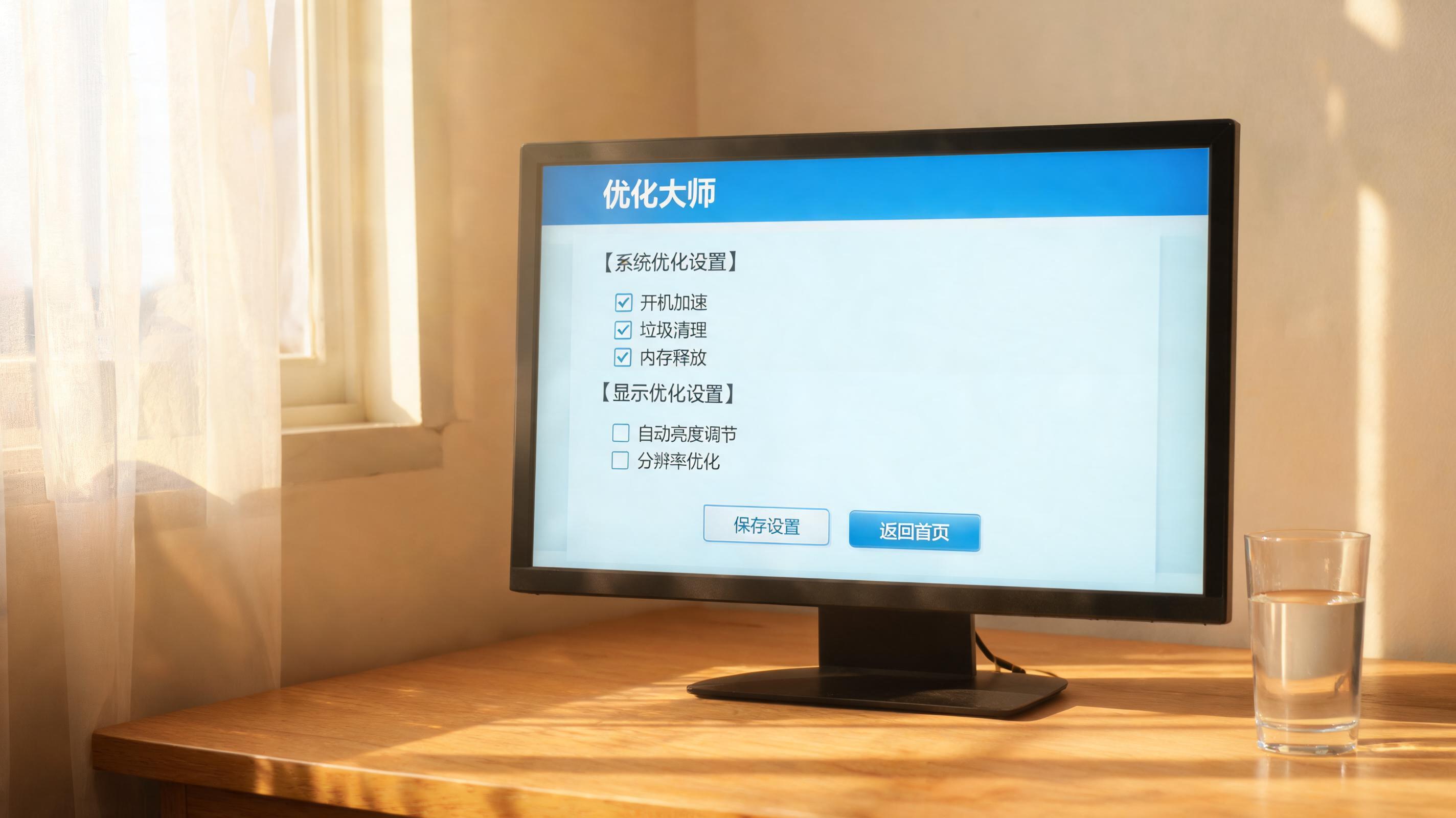 总的来说,C 盘红满用优化大师一键瘦身扩容确实是解决系统盘空间不足的高效方法,相比手动清理,它不仅能节省至少80%的时间,还能避免误删系统文件的风险。我现在每隔3个月就会用它扫描一次C盘,每次都能腾出1525G的空间,电脑运行速度也一直保持稳定。如果你也经常遇到C盘红满的问题,不妨试试这个方法,记得提前做好文件备份,按照步骤操作就能轻松解决磁盘空间不足的困扰,让电脑重新恢复流畅运行状态。
相关文章推荐:
