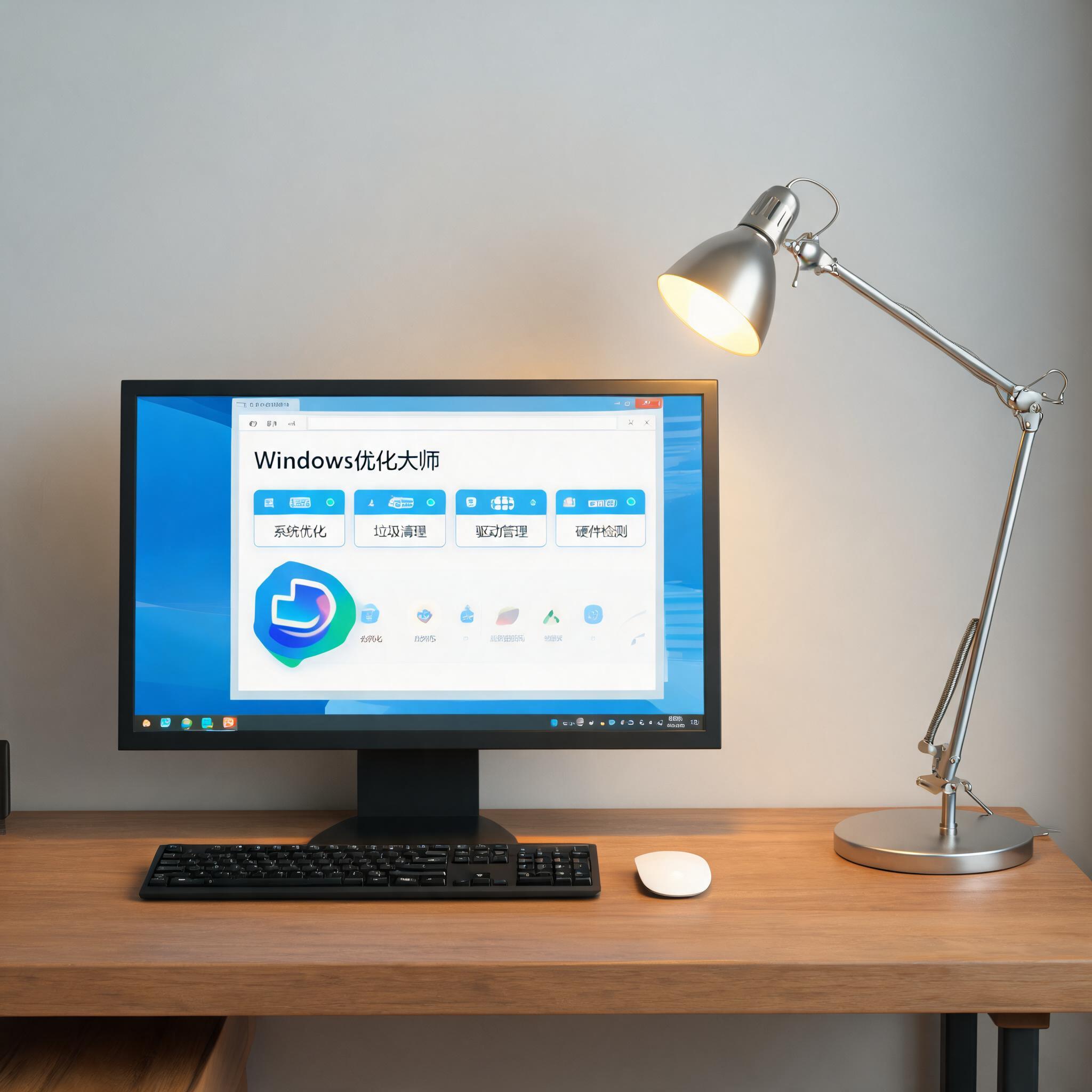
 接下来分享我亲测有效的Windows 优化大师电脑加速设置方法,按步骤操作就能看到明显效果。第一步是启动项优化,打开的“开机加速”板块,它会自动扫描出所有开机自启的程序,像我电脑里的某视频播放器、某云盘同步工具,这些平时不用的直接禁用,能把开机时间从1分15秒降到32秒。第二步是后台进程清理,在“进程管理”里找到占用CPU超过10%的闲置进程,比如某浏览器的后台服务、未关闭的软件残留进程,逐一结束后,内存占用能从85%降到48%。第三步是磁盘碎片整理,针对机械硬盘用户,每周用整理一次C盘,能让文件读取速度提升25%左右。
操作时还有几个细节要留意,不然可能白费功夫。首先不要频繁优化,我之前试过每天都清理垃圾、优化启动项,结果导致系统某些服务无法正常启动,后来改成每周优化1次,反而更稳定。其次不要盲目禁用所有启动项,像输入法、杀毒软件这类必要的服务必须保留,优化大师会标注“建议保留”的选项,跟着提示走就行。另外,清理垃圾时要勾选“深度清理”,但别勾选“系统缓存”,我之前误删过系统缓存,导致浏览器的书签全部丢失,花了半天时间才找回来。
接下来分享我亲测有效的Windows 优化大师电脑加速设置方法,按步骤操作就能看到明显效果。第一步是启动项优化,打开的“开机加速”板块,它会自动扫描出所有开机自启的程序,像我电脑里的某视频播放器、某云盘同步工具,这些平时不用的直接禁用,能把开机时间从1分15秒降到32秒。第二步是后台进程清理,在“进程管理”里找到占用CPU超过10%的闲置进程,比如某浏览器的后台服务、未关闭的软件残留进程,逐一结束后,内存占用能从85%降到48%。第三步是磁盘碎片整理,针对机械硬盘用户,每周用整理一次C盘,能让文件读取速度提升25%左右。
操作时还有几个细节要留意,不然可能白费功夫。首先不要频繁优化,我之前试过每天都清理垃圾、优化启动项,结果导致系统某些服务无法正常启动,后来改成每周优化1次,反而更稳定。其次不要盲目禁用所有启动项,像输入法、杀毒软件这类必要的服务必须保留,优化大师会标注“建议保留”的选项,跟着提示走就行。另外,清理垃圾时要勾选“深度清理”,但别勾选“系统缓存”,我之前误删过系统缓存,导致浏览器的书签全部丢失,花了半天时间才找回来。 其实优化大师不是一劳永逸的工具,而是帮你维护电脑的好帮手,养成定期优化的习惯,电脑的使用寿命至少能延长2年。我现在每周日都会花10分钟用做一次全面维护,开机速度一直稳定在30秒以内,软件加载也基本没有卡顿。如果你也被电脑卡顿困扰,不妨试试这些方法,把用透,就能让老电脑重获新生,新电脑保持流畅。
相关文章推荐:
下一篇:广告弹窗拦截类怎么用
