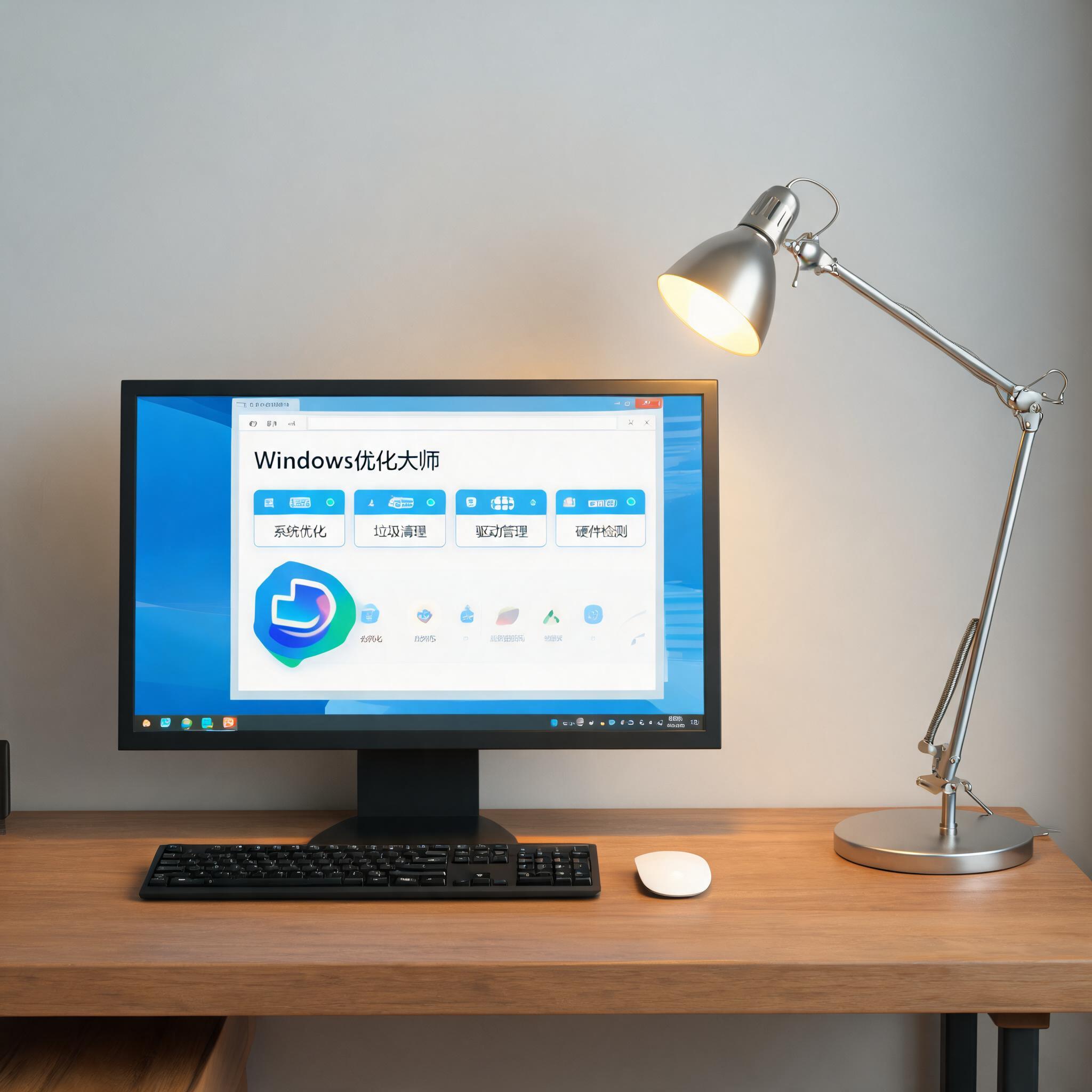
 接下来就可以跟着电脑卡顿用优化大师系统优化教程一步步操作了。第一步打开优化大师,找到“一键优化”功能,点击后软件会自动扫描系统里的冗余启动项、垃圾文件、注册表错误,大概需要1分10秒左右,扫描完成后会列出可以优化的项目,比如23个不必要的启动项、1.2GB的缓存垃圾。第二步手动筛选优化项目,像输入法、杀毒软件这类常用程序的启动项要保留,避免开机后无法正常使用,其他像一些软件的自动更新、弹窗广告插件就可以勾选删除。第三步点击“开始优化”,等待2分30秒左右完成优化,之后重启电脑,就能明显感觉到开机速度变快,我当时重启后开机时间直接降到了35秒。
跟着电脑卡顿用优化大师系统优化教程操作时,还有几个细节要注意。不要盲目勾选所有优化项目,比如有些系统服务项如果被禁用,可能会导致蓝牙、打印机等设备无法正常使用,我之前就因为禁用了打印服务,害得第二天没法打印办公文件。另外,优化频率不要太高,大概每2个月做一次就够了,过于频繁优化反而会让系统出现不稳定的情况。如果优化后出现软件打不开的问题,可以在优化大师的“恢复区”里找到之前禁用的项目,重新启用就能解决,这个功能我试过好几次,都能快速恢复正常。
接下来就可以跟着电脑卡顿用优化大师系统优化教程一步步操作了。第一步打开优化大师,找到“一键优化”功能,点击后软件会自动扫描系统里的冗余启动项、垃圾文件、注册表错误,大概需要1分10秒左右,扫描完成后会列出可以优化的项目,比如23个不必要的启动项、1.2GB的缓存垃圾。第二步手动筛选优化项目,像输入法、杀毒软件这类常用程序的启动项要保留,避免开机后无法正常使用,其他像一些软件的自动更新、弹窗广告插件就可以勾选删除。第三步点击“开始优化”,等待2分30秒左右完成优化,之后重启电脑,就能明显感觉到开机速度变快,我当时重启后开机时间直接降到了35秒。
跟着电脑卡顿用优化大师系统优化教程操作时,还有几个细节要注意。不要盲目勾选所有优化项目,比如有些系统服务项如果被禁用,可能会导致蓝牙、打印机等设备无法正常使用,我之前就因为禁用了打印服务,害得第二天没法打印办公文件。另外,优化频率不要太高,大概每2个月做一次就够了,过于频繁优化反而会让系统出现不稳定的情况。如果优化后出现软件打不开的问题,可以在优化大师的“恢复区”里找到之前禁用的项目,重新启用就能解决,这个功能我试过好几次,都能快速恢复正常。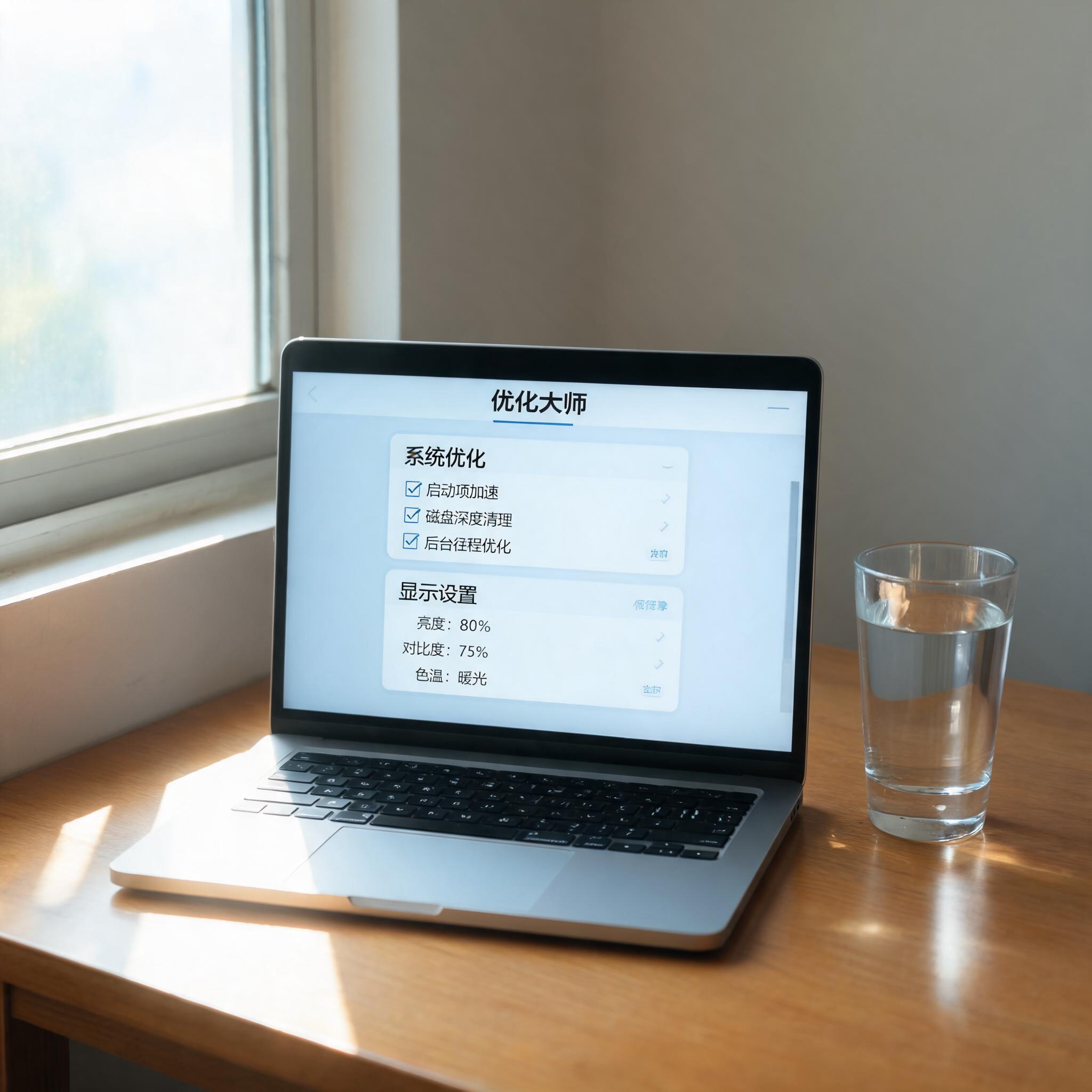 总的来说,电脑卡顿用优化大师系统优化教程是一套简单易上手的系统优化方法,不需要太多专业知识,只要跟着步骤操作就能让电脑恢复流畅。我按照这套教程优化后,旧笔记本用到现在已经1年多,依然能流畅运行办公软件和轻度游戏。如果你也被电脑卡顿的问题困扰,不妨试试这套,只要注意好细节,就能轻松解决大部分系统卡顿问题,让电脑重新回到高效状态。
相关文章推荐:
上一篇:Windows 优化大师磁盘碎片整理步骤的几个小技巧
下一篇:精通用大师更快更高效
