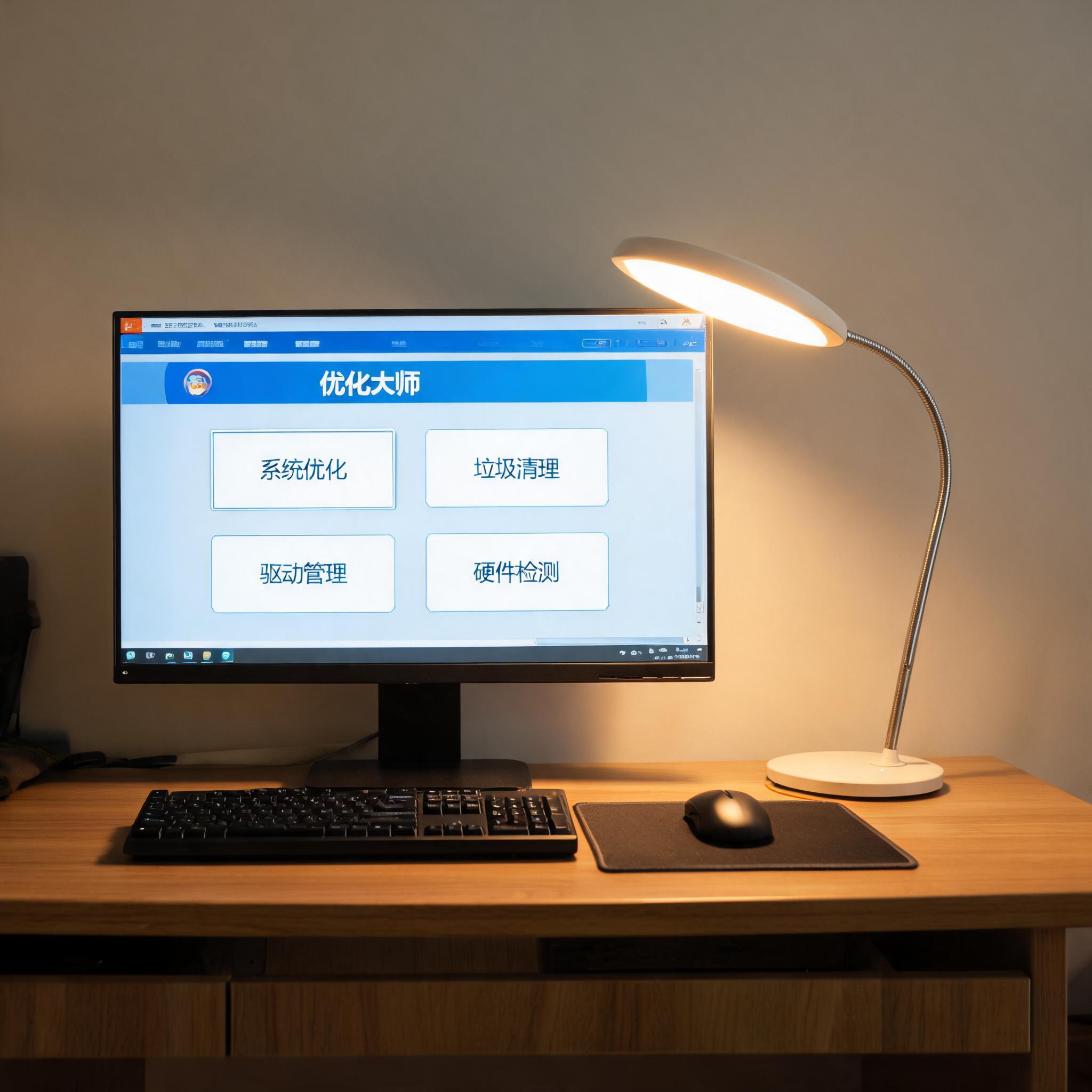
 接下来就是核心的Windows 优化大师磁盘碎片整理步骤操作技巧了。打开软件后,先找到磁盘优化模块,选择需要整理的磁盘,我建议先从C盘开始,因为系统文件最容易产生碎片。点击分析按钮后,工具会在1分40秒左右给出碎片率报告,要是碎片率超过10%就需要立即整理。这里有个小技巧,不要直接点击快速整理,而是选择深度整理模式,虽然耗时会从25分钟增加到40分钟,但能清理掉98%以上的深层碎片。另外,还可以设置每周自动整理,我设置的是每周日凌晨2点,这时电脑基本处于闲置状态,不会影响日常使用。
在执行Windows 优化大师磁盘碎片整理步骤时,还有几个容易踩坑的地方要注意。首先不要在整理过程中强行中断,我之前因为着急用电脑,中途停止了整理,结果导致部分文件出现读取错误,花了半小时才修复好。其次不要频繁整理磁盘,正常情况下每月1次就足够,要是每周都整理,反而会增加磁盘的读写次数,缩短硬盘寿命。另外,固态硬盘不需要进行碎片整理,因为固态硬盘的读写机制和机械硬盘不同,强行整理不仅没用,还会浪费固态硬盘的写入寿命,这点一定要记清楚。
接下来就是核心的Windows 优化大师磁盘碎片整理步骤操作技巧了。打开软件后,先找到磁盘优化模块,选择需要整理的磁盘,我建议先从C盘开始,因为系统文件最容易产生碎片。点击分析按钮后,工具会在1分40秒左右给出碎片率报告,要是碎片率超过10%就需要立即整理。这里有个小技巧,不要直接点击快速整理,而是选择深度整理模式,虽然耗时会从25分钟增加到40分钟,但能清理掉98%以上的深层碎片。另外,还可以设置每周自动整理,我设置的是每周日凌晨2点,这时电脑基本处于闲置状态,不会影响日常使用。
在执行Windows 优化大师磁盘碎片整理步骤时,还有几个容易踩坑的地方要注意。首先不要在整理过程中强行中断,我之前因为着急用电脑,中途停止了整理,结果导致部分文件出现读取错误,花了半小时才修复好。其次不要频繁整理磁盘,正常情况下每月1次就足够,要是每周都整理,反而会增加磁盘的读写次数,缩短硬盘寿命。另外,固态硬盘不需要进行碎片整理,因为固态硬盘的读写机制和机械硬盘不同,强行整理不仅没用,还会浪费固态硬盘的写入寿命,这点一定要记清楚。 最后再总结一下,掌握Windows 优化大师磁盘碎片整理步骤的小技巧,能让你的电脑保持流畅运行状态,尤其是使用超过2年的机械硬盘电脑,效果会特别明显。我现在每月都会按照这些步骤操作一次,电脑的开机速度和软件打开速度一直保持在不错的水平,再也没有出现过卡顿的情况。如果你也被电脑慢、硬盘响的问题困扰,不妨试试这些方法,相信你也能感受到明显的变化。
相关文章推荐:
上一篇:如何快速掌握系统盘瘦身
