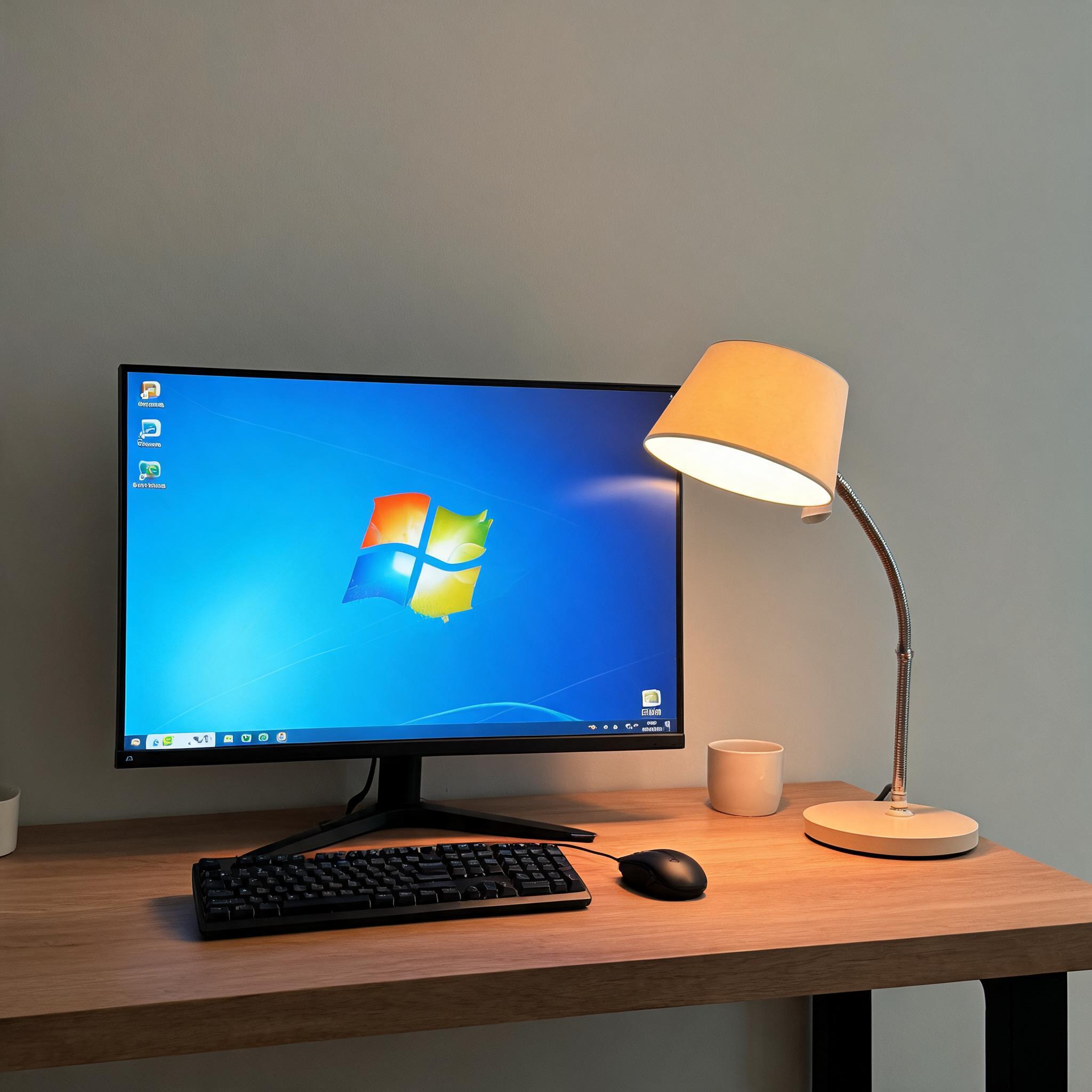
 具体的系统盘瘦身操作可以分三步来做,每一步都能腾出不少空间。第一步是清理系统垃圾,打开Windows设置里的“存储”选项,开启“存储感知”,它会自动清理超过30天的临时文件、回收站文件和下载文件夹里的旧文件,我上次用这个功能就清理出了12GB的垃圾。第二步是转移软件和个人文件夹,把安装在C盘的大体积软件,比如15GB的游戏、8GB的办公套件,通过“设置应用应用和功能”转移到D盘,再把桌面、文档、下载这些默认存储在C盘的文件夹,右键属性修改路径到其他盘符。第三步是删除系统更新残留包,打开“此电脑C盘WindowsSoftwareDistributionDownload”文件夹,里面的文件都是更新后没用的安装包,全部删除能腾出3GB到5GB空间。
做系统盘瘦身的时候,有几个细节要特别注意,不然可能会出问题。首先不要随便删除C盘里的系统文件,比如Windows文件夹里的System32、Boot这些核心文件夹,一旦误删可能直接导致系统无法启动,我之前就见过有人误删后只能重装系统的案例。其次,清理临时文件时,要注意保留最近一周的下载文件,避免误删刚下载的重要安装包或者文档。另外,转移软件的时候,不要直接剪切粘贴C盘的软件文件夹,一定要通过系统自带的应用转移功能,不然软件可能会出现无法打开的情况,影响正常使用。
具体的系统盘瘦身操作可以分三步来做,每一步都能腾出不少空间。第一步是清理系统垃圾,打开Windows设置里的“存储”选项,开启“存储感知”,它会自动清理超过30天的临时文件、回收站文件和下载文件夹里的旧文件,我上次用这个功能就清理出了12GB的垃圾。第二步是转移软件和个人文件夹,把安装在C盘的大体积软件,比如15GB的游戏、8GB的办公套件,通过“设置应用应用和功能”转移到D盘,再把桌面、文档、下载这些默认存储在C盘的文件夹,右键属性修改路径到其他盘符。第三步是删除系统更新残留包,打开“此电脑C盘WindowsSoftwareDistributionDownload”文件夹,里面的文件都是更新后没用的安装包,全部删除能腾出3GB到5GB空间。
做系统盘瘦身的时候,有几个细节要特别注意,不然可能会出问题。首先不要随便删除C盘里的系统文件,比如Windows文件夹里的System32、Boot这些核心文件夹,一旦误删可能直接导致系统无法启动,我之前就见过有人误删后只能重装系统的案例。其次,清理临时文件时,要注意保留最近一周的下载文件,避免误删刚下载的重要安装包或者文档。另外,转移软件的时候,不要直接剪切粘贴C盘的软件文件夹,一定要通过系统自带的应用转移功能,不然软件可能会出现无法打开的情况,影响正常使用。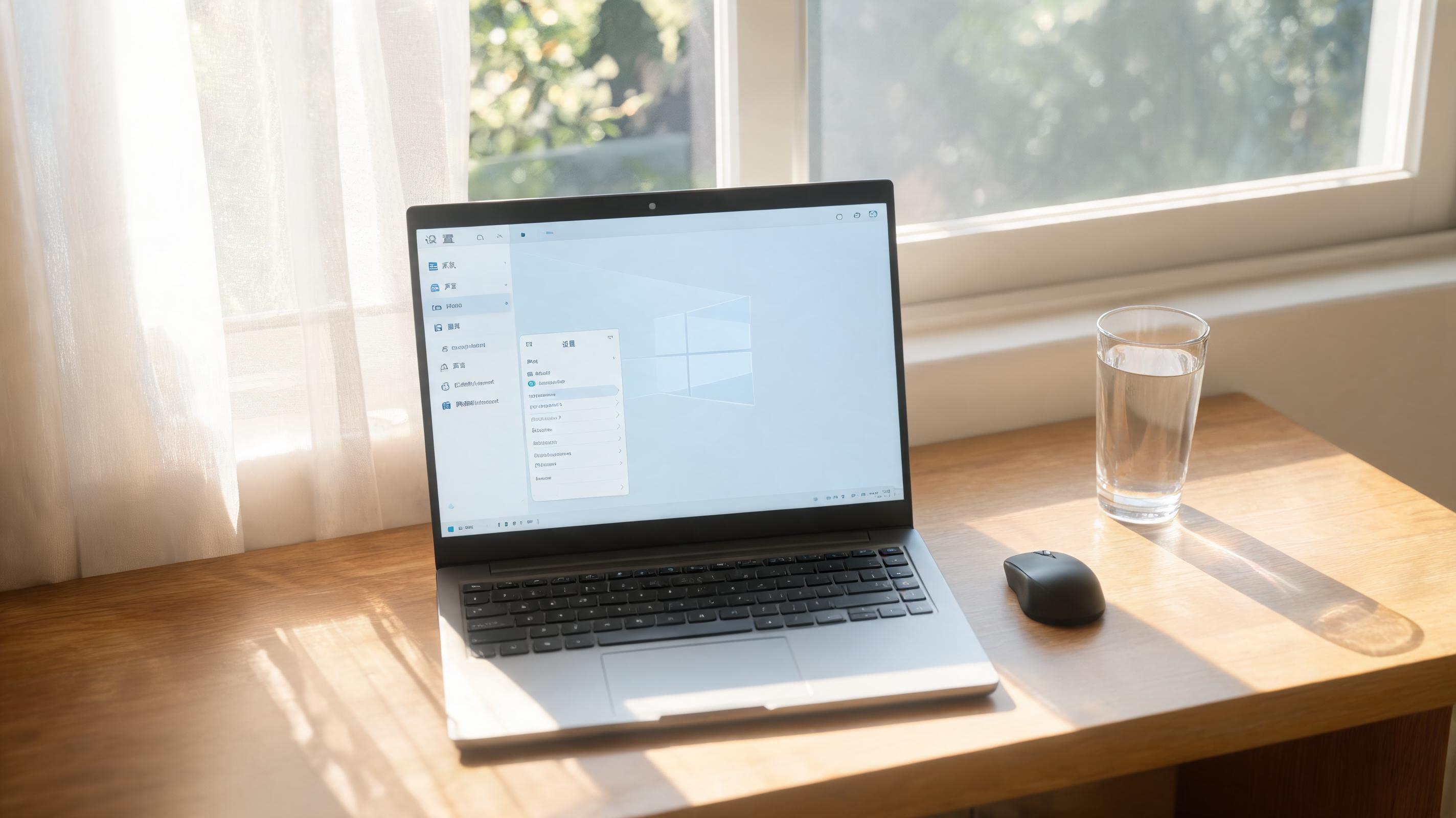 其实系统盘瘦身并不复杂,只要掌握正确的方法,十几分钟就能完成,而且能给电脑带来明显的性能提升。我建议大家每3个月做一次,日常使用时也要养成好习惯,比如把软件默认安装路径设为非系统盘,定期清理聊天软件的缓存文件,这样就能避免系统盘空间快速被占满。坚持做好,不仅能让老电脑重获新生,还能减少系统故障的发生,让日常使用更顺畅省心。
相关文章推荐:
