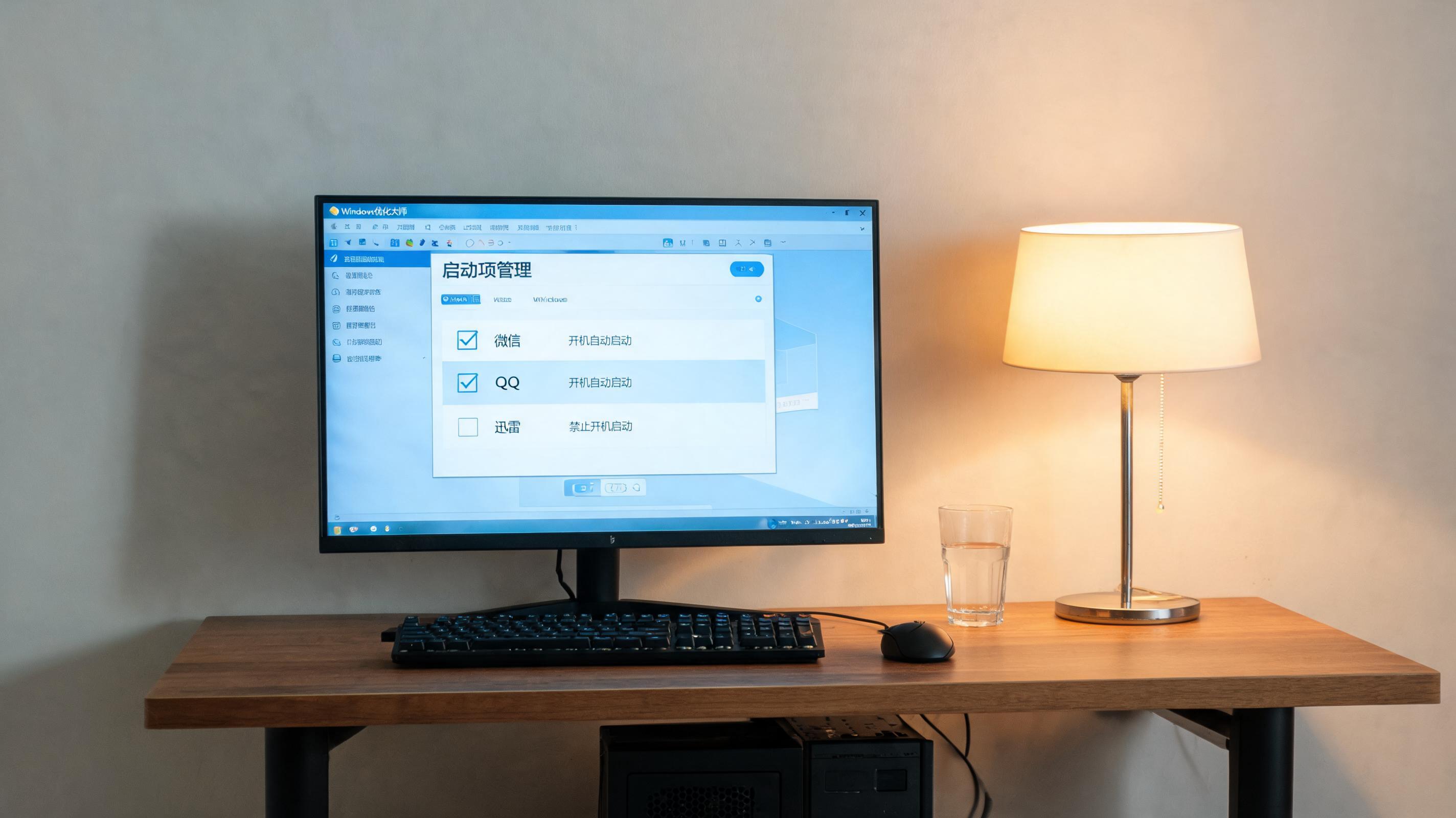
 接下来就说优化大师系统优化最佳设置方案里的7个实用技巧,每一个都亲测有效。第一个是启动项优化,把开机自动启动的软件从原来的28个降到8个,只保留输入法、杀毒软件这类必要程序,开机时间能从2分15秒降到45秒;第二个是内存释放,开启自动释放功能,设置每30分钟释放一次闲置内存,内存占用率能从85%降到50%左右;第三个是垃圾清理,每周清理一次,包括缓存文件、日志文件和无效注册表,每次能清理出1015G的空间;第四个是磁盘碎片整理,每月整理一次机械硬盘,读写速度能提升20%;第五个是后台进程优化,关闭15个无用的系统后台进程;第六个是网络优化,调整DNS为公共服务器,网页加载速度提升35%;第七个是电源设置,把高性能模式调整为平衡模式,既能保证性能又能降低10%的功耗。
在套用优化大师系统优化最佳设置方案的时候,有几个细节要特别注意,不然可能会适得其反。比如启动项优化不要全部禁用,像输入法、系统服务这类必要程序一定要保留,我之前试过把所有启动项都关了,结果开机后输入法用不了,还得手动开启;还有磁盘碎片整理不要太频繁,固态硬盘不需要整理,机械硬盘每月一次就够,太频繁会损伤硬盘;另外,网络优化的时候要选择稳定的公共DNS,比如114.114.114.114或者8.8.8.8,不要随便选不知名的DNS,不然可能会出现网页打不开的情况。如果优化后出现系统异常,比如软件闪退、开机报错,就用优化大师的恢复功能,把设置还原到优化前的状态,一般都能解决问题。
接下来就说优化大师系统优化最佳设置方案里的7个实用技巧,每一个都亲测有效。第一个是启动项优化,把开机自动启动的软件从原来的28个降到8个,只保留输入法、杀毒软件这类必要程序,开机时间能从2分15秒降到45秒;第二个是内存释放,开启自动释放功能,设置每30分钟释放一次闲置内存,内存占用率能从85%降到50%左右;第三个是垃圾清理,每周清理一次,包括缓存文件、日志文件和无效注册表,每次能清理出1015G的空间;第四个是磁盘碎片整理,每月整理一次机械硬盘,读写速度能提升20%;第五个是后台进程优化,关闭15个无用的系统后台进程;第六个是网络优化,调整DNS为公共服务器,网页加载速度提升35%;第七个是电源设置,把高性能模式调整为平衡模式,既能保证性能又能降低10%的功耗。
在套用优化大师系统优化最佳设置方案的时候,有几个细节要特别注意,不然可能会适得其反。比如启动项优化不要全部禁用,像输入法、系统服务这类必要程序一定要保留,我之前试过把所有启动项都关了,结果开机后输入法用不了,还得手动开启;还有磁盘碎片整理不要太频繁,固态硬盘不需要整理,机械硬盘每月一次就够,太频繁会损伤硬盘;另外,网络优化的时候要选择稳定的公共DNS,比如114.114.114.114或者8.8.8.8,不要随便选不知名的DNS,不然可能会出现网页打不开的情况。如果优化后出现系统异常,比如软件闪退、开机报错,就用优化大师的恢复功能,把设置还原到优化前的状态,一般都能解决问题。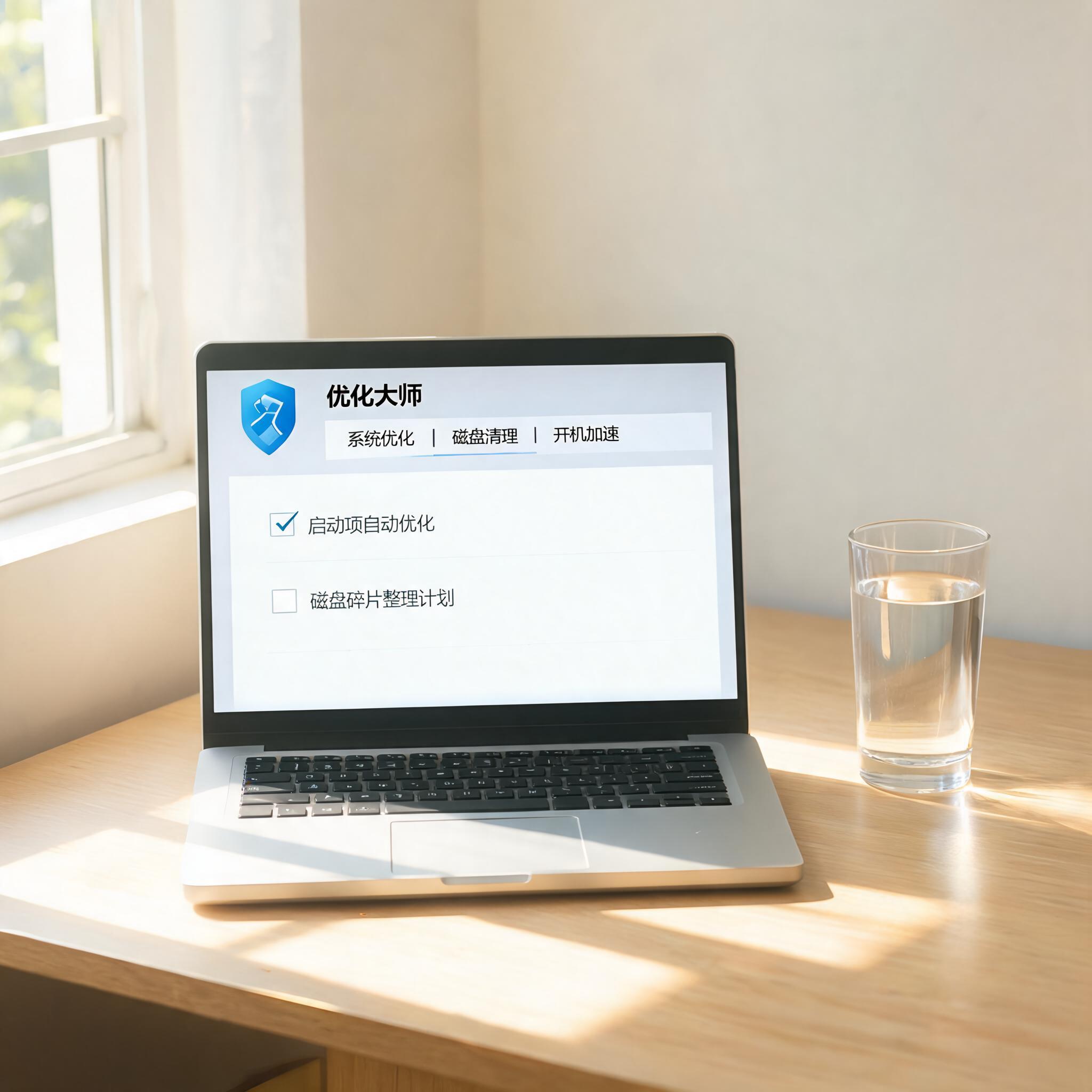 我用这套优化大师系统优化最佳设置方案快半年了,电脑一直保持着流畅的状态,开机稳定在4050秒,日常办公和轻度游戏都没有卡顿的情况。其实系统优化不是一劳永逸的,最好每月复查一次设置,根据软件安装情况调整启动项和后台进程,每季度再做一次全面的垃圾清理和磁盘整理。如果你也被电脑卡顿、启动慢的问题困扰,不妨试试这套方案,亲测能有效提升设备性能,让旧电脑重获新生。
相关文章推荐:
