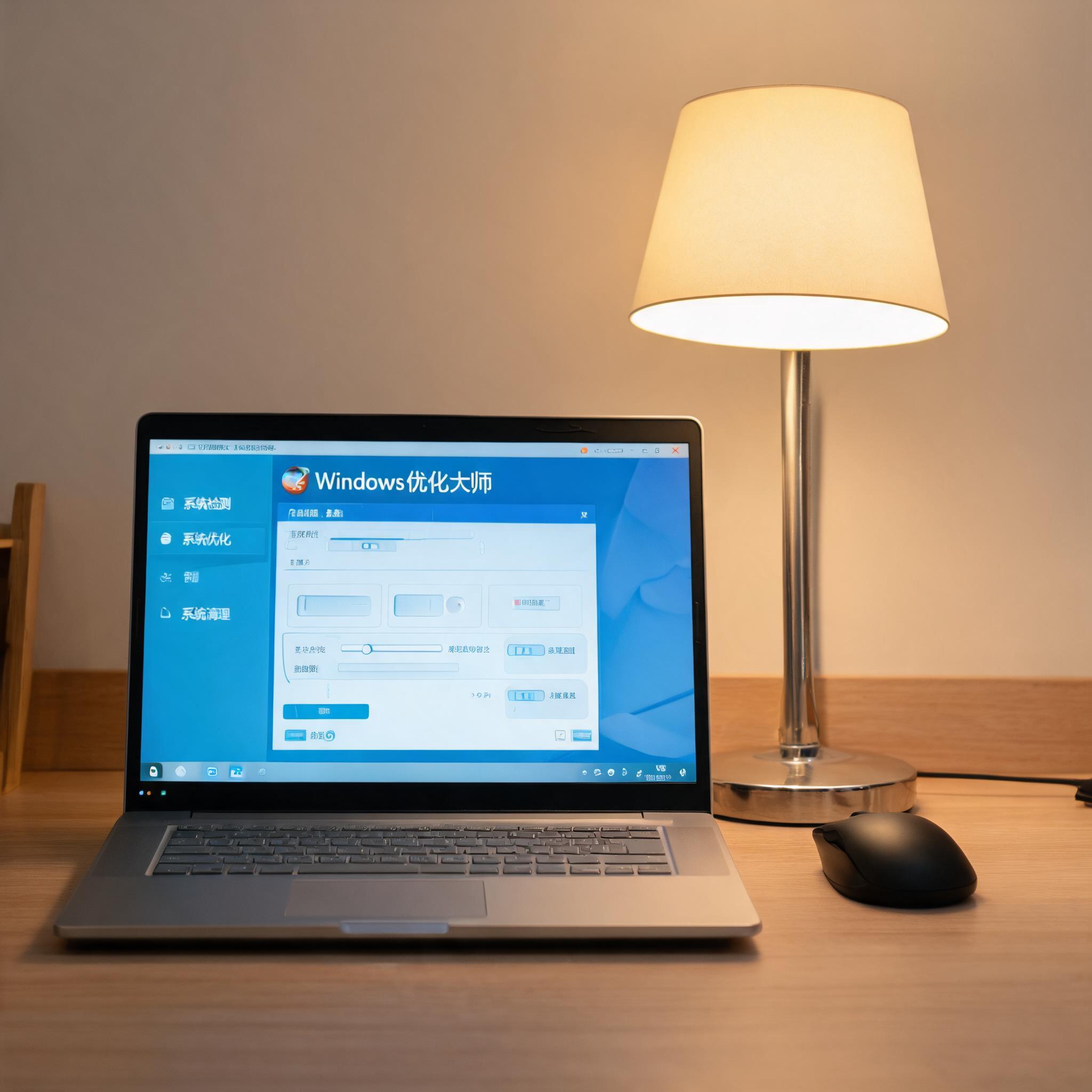
 接下来就是优化大师深度清理系统垃圾文件的3个核心技巧,亲测有效。第一个技巧是分类定向清理,在优化大师的垃圾清理界面,不要直接点一键清理,而是展开分类选项,优先勾选浏览器缓存、系统日志、安装包残留这3类,这三类垃圾占比通常能达到总垃圾量的70%,我上次清理时仅浏览器缓存就有4.2GB;第二个技巧是深度扫描隐藏垃圾,在设置里开启“扫描系统隐藏目录”,能找到Windows更新残留、休眠文件碎片这类普通扫描看不到的垃圾,我曾用这个方法清理出3.8GB的隐藏更新包;第三个技巧是定期自动清理,设置每周日凌晨2点自动清理,不用手动操作就能保持系统清爽,我设置后连续3个月C盘可用空间都稳定在20GB以上。
优化大师深度清理系统垃圾文件时,还有几个细节要注意,不然可能白忙活。不要频繁清理,每周1次就足够,过于频繁清理会让系统反复生成临时文件,反而增加磁盘负担;清理时不要勾选“系统备份文件”,这类文件是系统出现问题时的恢复保障,我之前图省事勾选后,系统崩溃时差点无法恢复;如果清理后还是觉得卡顿,可以在优化大师里搭配磁盘碎片整理,尤其是机械硬盘,整理后读写速度能提升20%左右,不过固态硬盘不需要做碎片整理,反而会缩短使用寿命。
接下来就是优化大师深度清理系统垃圾文件的3个核心技巧,亲测有效。第一个技巧是分类定向清理,在优化大师的垃圾清理界面,不要直接点一键清理,而是展开分类选项,优先勾选浏览器缓存、系统日志、安装包残留这3类,这三类垃圾占比通常能达到总垃圾量的70%,我上次清理时仅浏览器缓存就有4.2GB;第二个技巧是深度扫描隐藏垃圾,在设置里开启“扫描系统隐藏目录”,能找到Windows更新残留、休眠文件碎片这类普通扫描看不到的垃圾,我曾用这个方法清理出3.8GB的隐藏更新包;第三个技巧是定期自动清理,设置每周日凌晨2点自动清理,不用手动操作就能保持系统清爽,我设置后连续3个月C盘可用空间都稳定在20GB以上。
优化大师深度清理系统垃圾文件时,还有几个细节要注意,不然可能白忙活。不要频繁清理,每周1次就足够,过于频繁清理会让系统反复生成临时文件,反而增加磁盘负担;清理时不要勾选“系统备份文件”,这类文件是系统出现问题时的恢复保障,我之前图省事勾选后,系统崩溃时差点无法恢复;如果清理后还是觉得卡顿,可以在优化大师里搭配磁盘碎片整理,尤其是机械硬盘,整理后读写速度能提升20%左右,不过固态硬盘不需要做碎片整理,反而会缩短使用寿命。 总的来说,优化大师深度清理系统垃圾文件是提升电脑性能的低成本方法,只要掌握这3个技巧,就能高效解决磁盘空间不足、系统卡顿的问题。我用这些方法把旧笔记本从濒临淘汰的状态拉了回来,现在日常办公、看视频都很流畅。大家可以根据自己的电脑情况调整清理频率和分类选项,记得做好备份再操作,相信你也能让自己的电脑重回“满血”状态。
相关文章推荐:
上一篇:如何快速掌握广告弹窗拦截
