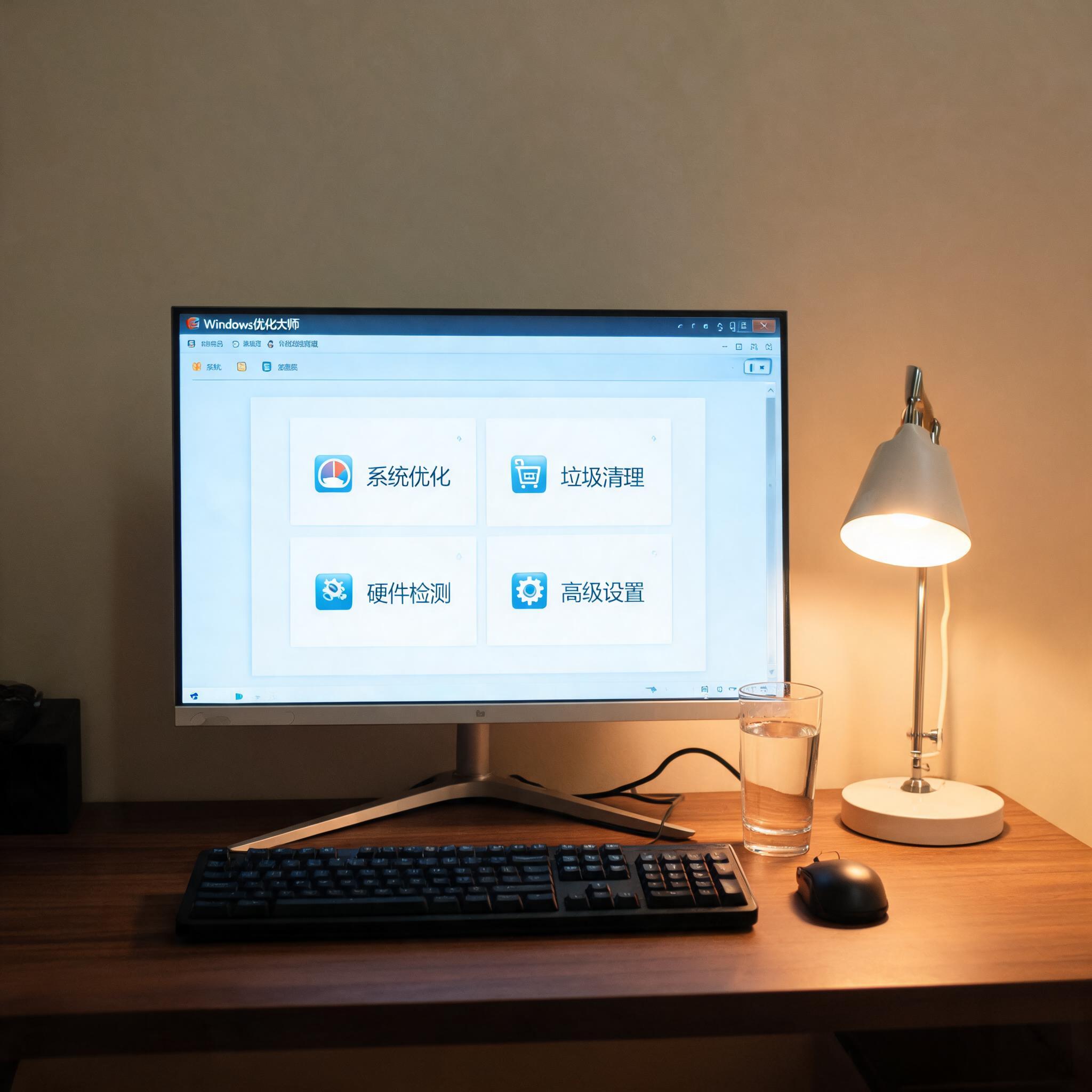
 接下来就可以开始实操广告弹窗拦截的具体步骤了,我总结了3个实用技巧。第一步是开启系统自带拦截功能,以Windows 10为例,打开设置里的“系统通知和操作”,关闭“获取来自应用和其他发送者的通知”,还能单独关闭某款软件的通知权限,我用这个方法挡住了80%的软件弹窗;第二步是使用专业工具,比如打开Windows优化大师设置,添加自定义拦截规则,把经常弹窗的软件进程添加进去,还能开启智能拦截模式,自动识别新出现的弹窗;第三步是清理恶意插件,打开浏览器的扩展管理页面,删除不知名的插件,同时开启浏览器自带的广告拦截功能,比如Chrome的“隐私和安全”里就能开启。
在进行广告弹窗拦截操作时,还有一些细节需要注意,避免出现新的问题。比如不要随意下载不知名的类工具,这类工具本身可能携带恶意插件,反而会增加弹窗数量,我之前就踩过这个坑,下载了一款小众软件后,弹窗反而多了2倍;另外不要一次性关闭所有软件的通知权限,比如办公软件、通讯软件的通知可能有重要信息,建议单独设置;还有定期更新系统和工具版本,很多弹窗是利用系统漏洞推送的,更新后能提升的效果,我一般每周更新一次Windows优化大师,拦截成功率能保持在95%以上。
接下来就可以开始实操广告弹窗拦截的具体步骤了,我总结了3个实用技巧。第一步是开启系统自带拦截功能,以Windows 10为例,打开设置里的“系统通知和操作”,关闭“获取来自应用和其他发送者的通知”,还能单独关闭某款软件的通知权限,我用这个方法挡住了80%的软件弹窗;第二步是使用专业工具,比如打开Windows优化大师设置,添加自定义拦截规则,把经常弹窗的软件进程添加进去,还能开启智能拦截模式,自动识别新出现的弹窗;第三步是清理恶意插件,打开浏览器的扩展管理页面,删除不知名的插件,同时开启浏览器自带的广告拦截功能,比如Chrome的“隐私和安全”里就能开启。
在进行广告弹窗拦截操作时,还有一些细节需要注意,避免出现新的问题。比如不要随意下载不知名的类工具,这类工具本身可能携带恶意插件,反而会增加弹窗数量,我之前就踩过这个坑,下载了一款小众软件后,弹窗反而多了2倍;另外不要一次性关闭所有软件的通知权限,比如办公软件、通讯软件的通知可能有重要信息,建议单独设置;还有定期更新系统和工具版本,很多弹窗是利用系统漏洞推送的,更新后能提升的效果,我一般每周更新一次Windows优化大师,拦截成功率能保持在95%以上。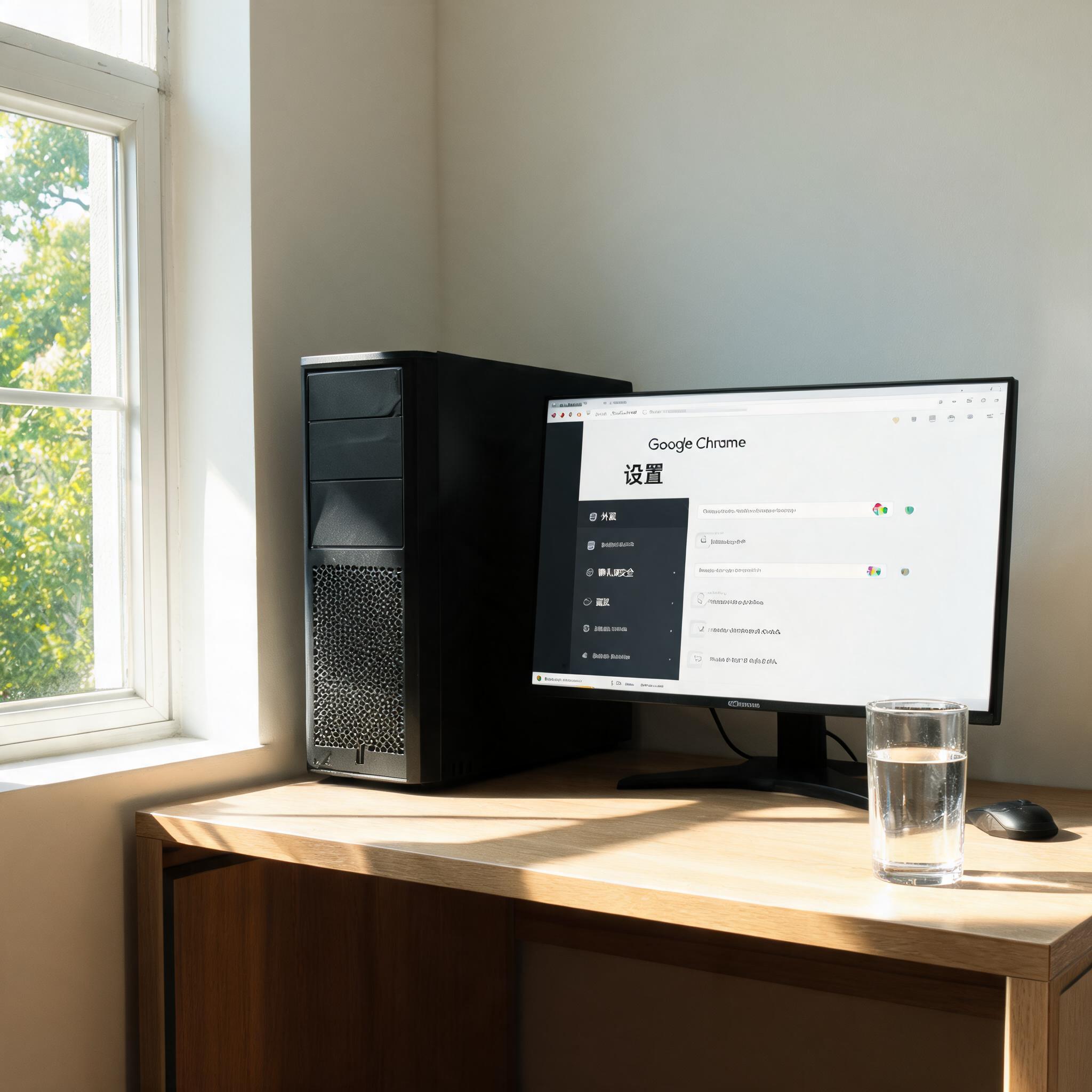 掌握广告弹窗拦截其实没有想象中复杂,只要做好基础准备,按照实操步骤逐步操作,再留意细节问题,就能快速摆脱弹窗骚扰。建议大家先从系统自带功能入手,再搭配专业工具,根据自己的使用习惯调整拦截规则,不用追求100%拦截,保留必要的通知即可。坚持每周检查一次拦截设置,及时更新规则,就能长期保持清爽的上网和办公环境,让成为保护自己使用体验的小技能。
相关文章推荐:
