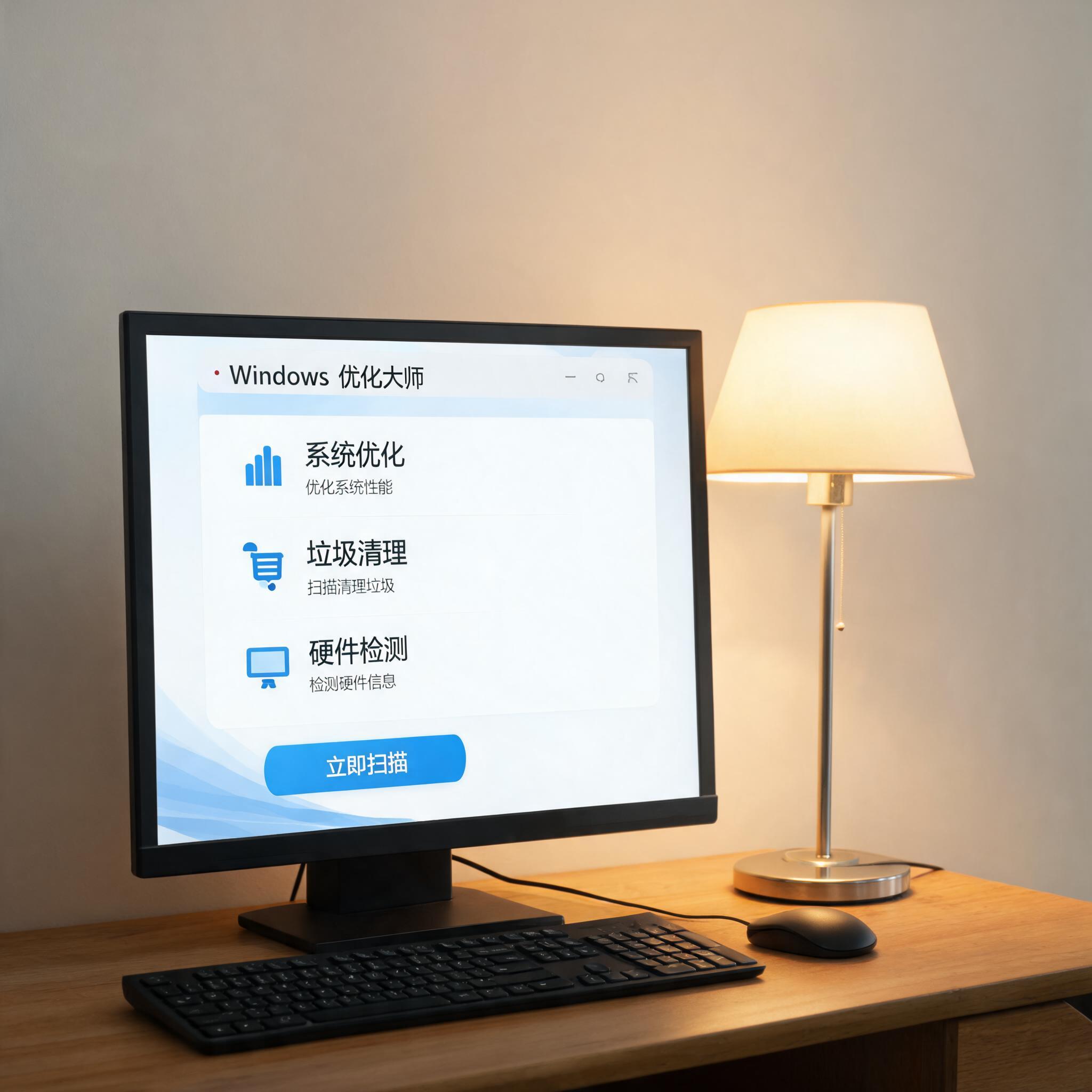
 跟着优化大师系统盘碎片整理优化教程操作时,有几个小技巧能提升效率和效果。首先不要选择默认的快速整理,虽然耗时短,但只能处理零散小碎片,我试过用快速整理后,碎片率还剩11%,换成深度整理后才降到3%,不过深度整理耗时会久一些,我的512G系统盘用了45分钟;其次可以设置整理计划,每周凌晨2点自动整理,不用手动操作,我设置后这半年系统盘碎片率从没超过5%;另外整理前可以用优化大师的磁盘清理功能,先删除临时文件、回收站文件和无用的安装包,减少需要整理的碎片数量,能把整理时间缩短15分钟左右。
跟着优化大师系统盘碎片整理优化教程操作时,还有几个容易踩的坑要注意。首先不要在整理过程中强制关机或重启,我朋友之前整理到一半突然断电,导致系统盘里的2个办公文档损坏,花了好几天才恢复;其次固态硬盘不需要做碎片整理,因为固态硬盘的读取逻辑和机械硬盘不同,频繁整理反而会缩短使用寿命,我之前给台式机的固态盘做了一次整理,后来查硬盘健康度发现写入量多了10G;另外如果系统盘碎片率低于5%,就没必要频繁整理,每月一次足够,过度整理反而会增加硬盘负担。
跟着优化大师系统盘碎片整理优化教程操作时,有几个小技巧能提升效率和效果。首先不要选择默认的快速整理,虽然耗时短,但只能处理零散小碎片,我试过用快速整理后,碎片率还剩11%,换成深度整理后才降到3%,不过深度整理耗时会久一些,我的512G系统盘用了45分钟;其次可以设置整理计划,每周凌晨2点自动整理,不用手动操作,我设置后这半年系统盘碎片率从没超过5%;另外整理前可以用优化大师的磁盘清理功能,先删除临时文件、回收站文件和无用的安装包,减少需要整理的碎片数量,能把整理时间缩短15分钟左右。
跟着优化大师系统盘碎片整理优化教程操作时,还有几个容易踩的坑要注意。首先不要在整理过程中强制关机或重启,我朋友之前整理到一半突然断电,导致系统盘里的2个办公文档损坏,花了好几天才恢复;其次固态硬盘不需要做碎片整理,因为固态硬盘的读取逻辑和机械硬盘不同,频繁整理反而会缩短使用寿命,我之前给台式机的固态盘做了一次整理,后来查硬盘健康度发现写入量多了10G;另外如果系统盘碎片率低于5%,就没必要频繁整理,每月一次足够,过度整理反而会增加硬盘负担。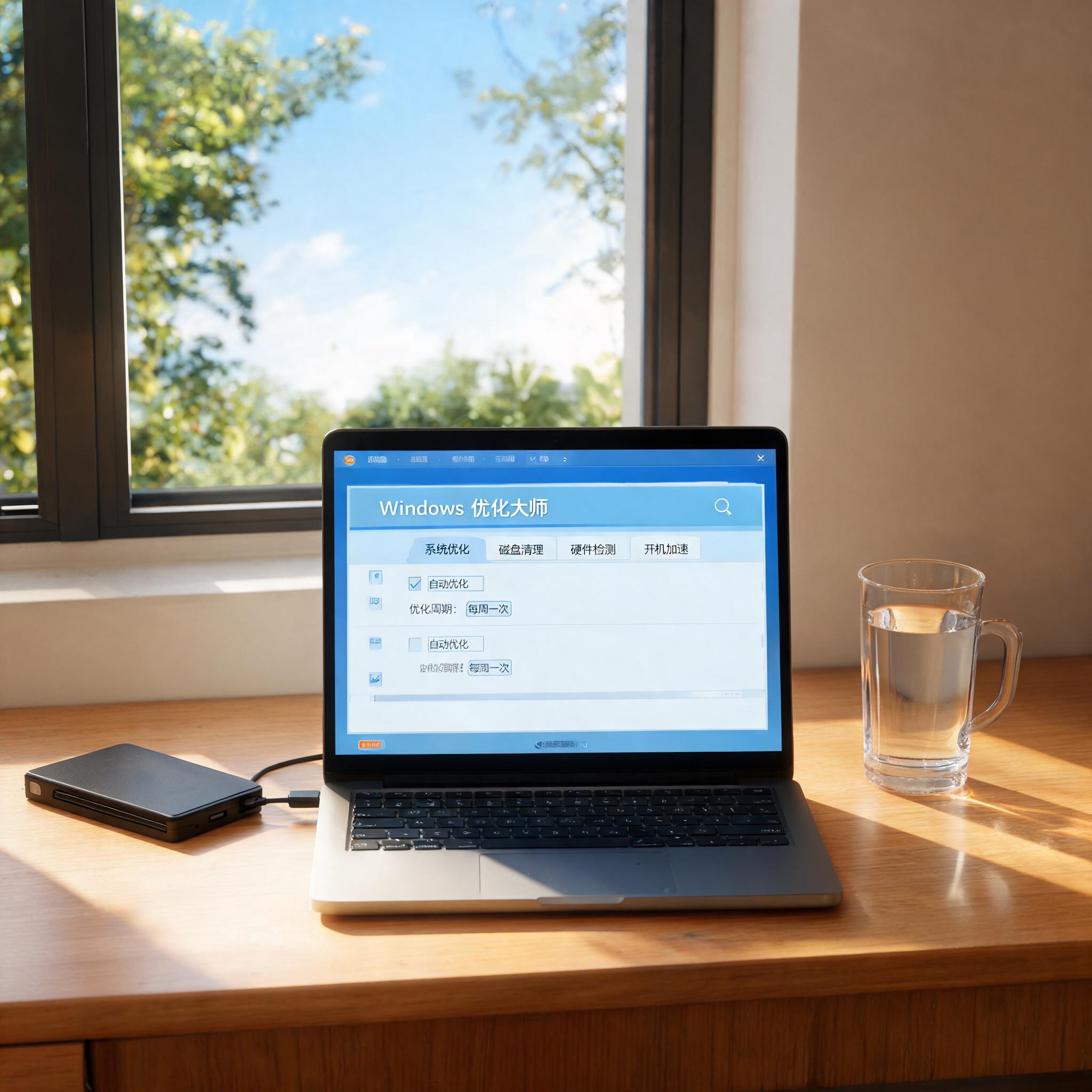 其实只要掌握好这些细节,跟着优化大师系统盘碎片整理优化教程操作并不复杂,还能让老电脑的性能明显回升。我现在的笔记本用了快5年,系统盘碎片率一直稳定在3%左右,开机和软件启动速度和刚买时差别不大。大家可以根据自己电脑的使用频率调整整理周期,日常办公电脑每月一次就够,经常下载文件的电脑可以每两周一次,按照教程的步骤和技巧操作,就能轻松维护系统盘的流畅性。
相关文章推荐:
上一篇:系统优化的几个小技巧
