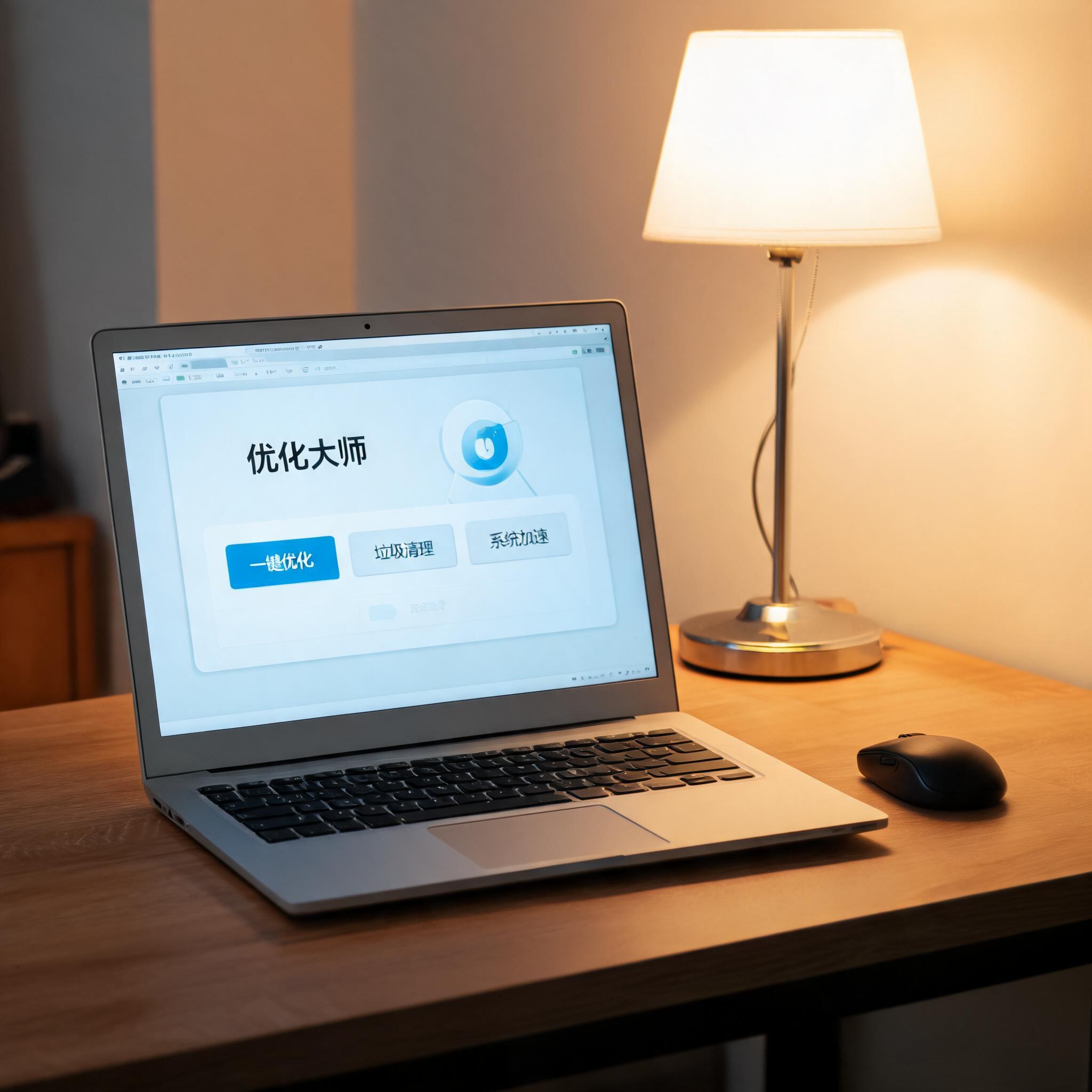
 想要让优化大师电脑加速广告拦截隐私清理工具发挥最大效果,得掌握几个实用技巧。首先是定期做深度清理,我一般每周日晚上用它扫描一次,能清理出1.5GB到2GB的缓存文件、无效注册表和残留安装包;然后开启实时广告拦截,在设置里把拦截级别调到最高,还能手动添加经常弹窗的广告域名,我添加了3个电商平台的弹窗域名后,广告拦截率从70%提升到了98%;另外,电脑加速功能要选择“智能加速”,它会自动识别闲置进程并关闭,不会影响正在使用的软件,我用这个功能后,开机时间从2分17秒缩短到了48秒,浏览器打开10个网页也不会卡顿。
使用优化大师电脑加速广告拦截隐私清理工具时,还有几个细节要注意,避免踩坑。首先不要频繁进行深度清理,每周1次就足够,过于频繁可能会误删一些临时缓存文件,导致部分软件启动变慢;然后广告拦截不要盲目拦截所有弹窗,有些软件的重要通知也会被当成广告拦截,我之前就误拦了办公软件的审批通知,后来在白名单里添加了软件进程才解决;另外,隐私清理时要注意勾选项目,比如不要勾选“浏览器保存的密码”,避免丢失重要账号信息,建议每次清理前都仔细核对勾选内容,确保只清理无用数据。
想要让优化大师电脑加速广告拦截隐私清理工具发挥最大效果,得掌握几个实用技巧。首先是定期做深度清理,我一般每周日晚上用它扫描一次,能清理出1.5GB到2GB的缓存文件、无效注册表和残留安装包;然后开启实时广告拦截,在设置里把拦截级别调到最高,还能手动添加经常弹窗的广告域名,我添加了3个电商平台的弹窗域名后,广告拦截率从70%提升到了98%;另外,电脑加速功能要选择“智能加速”,它会自动识别闲置进程并关闭,不会影响正在使用的软件,我用这个功能后,开机时间从2分17秒缩短到了48秒,浏览器打开10个网页也不会卡顿。
使用优化大师电脑加速广告拦截隐私清理工具时,还有几个细节要注意,避免踩坑。首先不要频繁进行深度清理,每周1次就足够,过于频繁可能会误删一些临时缓存文件,导致部分软件启动变慢;然后广告拦截不要盲目拦截所有弹窗,有些软件的重要通知也会被当成广告拦截,我之前就误拦了办公软件的审批通知,后来在白名单里添加了软件进程才解决;另外,隐私清理时要注意勾选项目,比如不要勾选“浏览器保存的密码”,避免丢失重要账号信息,建议每次清理前都仔细核对勾选内容,确保只清理无用数据。 总的来说,优化大师电脑加速广告拦截隐私清理工具确实是一款能提升电脑使用体验的实用工具,只要掌握正确的使用方法,就能让电脑保持流畅状态,远离广告骚扰,还能保护隐私安全。我用了3个月后,电脑的运行速度一直保持在刚安装系统时的水平,广告弹窗几乎绝迹,隐私数据也能定期清理干净。如果你也被电脑卡顿、广告弹窗和隐私问题困扰,不妨试试这款工具,按照上面的技巧操作,就能轻松搞定电脑优化的各种问题。
相关文章推荐:
