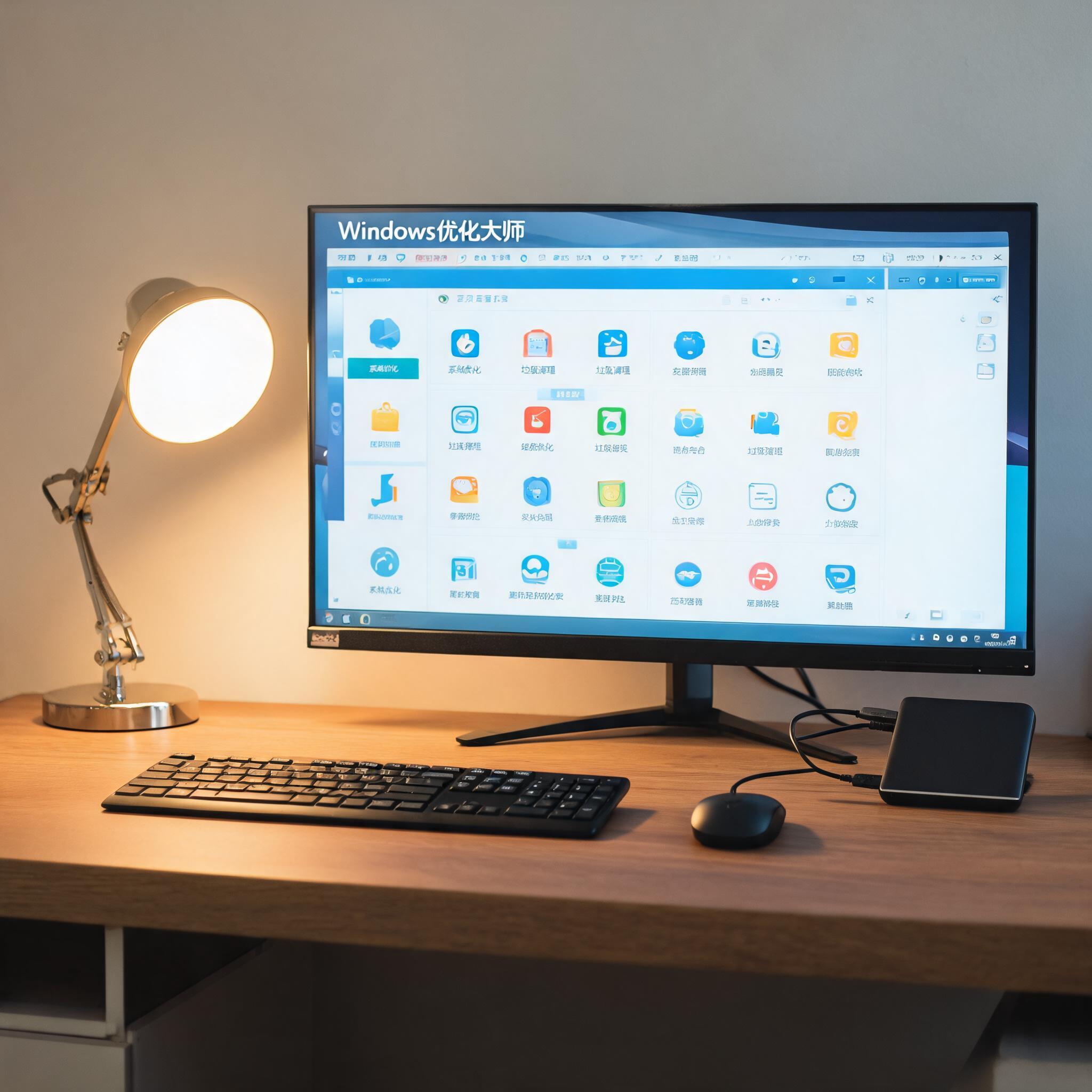
 接下来就可以正式使用Windows 系统盘空间不足优化大师解决方案了,我用的是一款口碑不错的Windows 系统优化大师电脑加速工具,操作步骤很清晰。第一步打开工具后,选择“系统盘深度扫描”,它会自动检测出缓存文件、系统更新残留、无用安装包等,我当时扫描出了37.8GB的可清理文件;第二步点击“智能清理”,工具会自动筛选出安全可删除的文件,避免误删系统核心文件;第三步选择“软件搬家”,把安装在C盘的12款常用软件转移到D盘,总共释放了约89GB的空间;最后还可以开启“自动清理”功能,设置每周日凌晨自动扫描清理,避免空间再次快速占用。
使用Windows 系统盘空间不足优化大师解决方案的时候,有几个细节需要注意,我之前就踩过坑。首先不要盲目勾选“全部清理”,有些缓存文件是聊天软件的聊天记录缓存,删除后会丢失部分历史记录,我第一次清理就误删了微信的图片缓存,后来花了很久才找回;其次软件搬家后要重启电脑,确保软件的快捷方式和注册表路径更新,不然会出现软件无法打开的情况;另外如果系统盘空间不足10GB,不要直接进行大文件转移,先清理小文件释放出至少15GB空间后再操作,避免转移过程中出现磁盘空间不足的错误。
接下来就可以正式使用Windows 系统盘空间不足优化大师解决方案了,我用的是一款口碑不错的Windows 系统优化大师电脑加速工具,操作步骤很清晰。第一步打开工具后,选择“系统盘深度扫描”,它会自动检测出缓存文件、系统更新残留、无用安装包等,我当时扫描出了37.8GB的可清理文件;第二步点击“智能清理”,工具会自动筛选出安全可删除的文件,避免误删系统核心文件;第三步选择“软件搬家”,把安装在C盘的12款常用软件转移到D盘,总共释放了约89GB的空间;最后还可以开启“自动清理”功能,设置每周日凌晨自动扫描清理,避免空间再次快速占用。
使用Windows 系统盘空间不足优化大师解决方案的时候,有几个细节需要注意,我之前就踩过坑。首先不要盲目勾选“全部清理”,有些缓存文件是聊天软件的聊天记录缓存,删除后会丢失部分历史记录,我第一次清理就误删了微信的图片缓存,后来花了很久才找回;其次软件搬家后要重启电脑,确保软件的快捷方式和注册表路径更新,不然会出现软件无法打开的情况;另外如果系统盘空间不足10GB,不要直接进行大文件转移,先清理小文件释放出至少15GB空间后再操作,避免转移过程中出现磁盘空间不足的错误。 总的来说,Windows 系统盘空间不足优化大师解决方案是解决系统盘爆满问题的高效方法,我用这套方案后,C盘可用空间恢复到了210GB,电脑开机速度降到了28秒,日常操作也再也没有卡顿感。如果你的系统盘空间占用超过70%,不妨试试这套方案,搭配Windows 优化大师电脑加速设置方法,还能进一步提升电脑运行效率。需要注意的是,优化后也要养成定期清理的习惯,比如每周手动清理一次浏览器缓存,每月检查一次软件安装路径,这样才能长期保持系统盘的健康状态。
相关文章推荐:
上一篇:关于电脑加速
