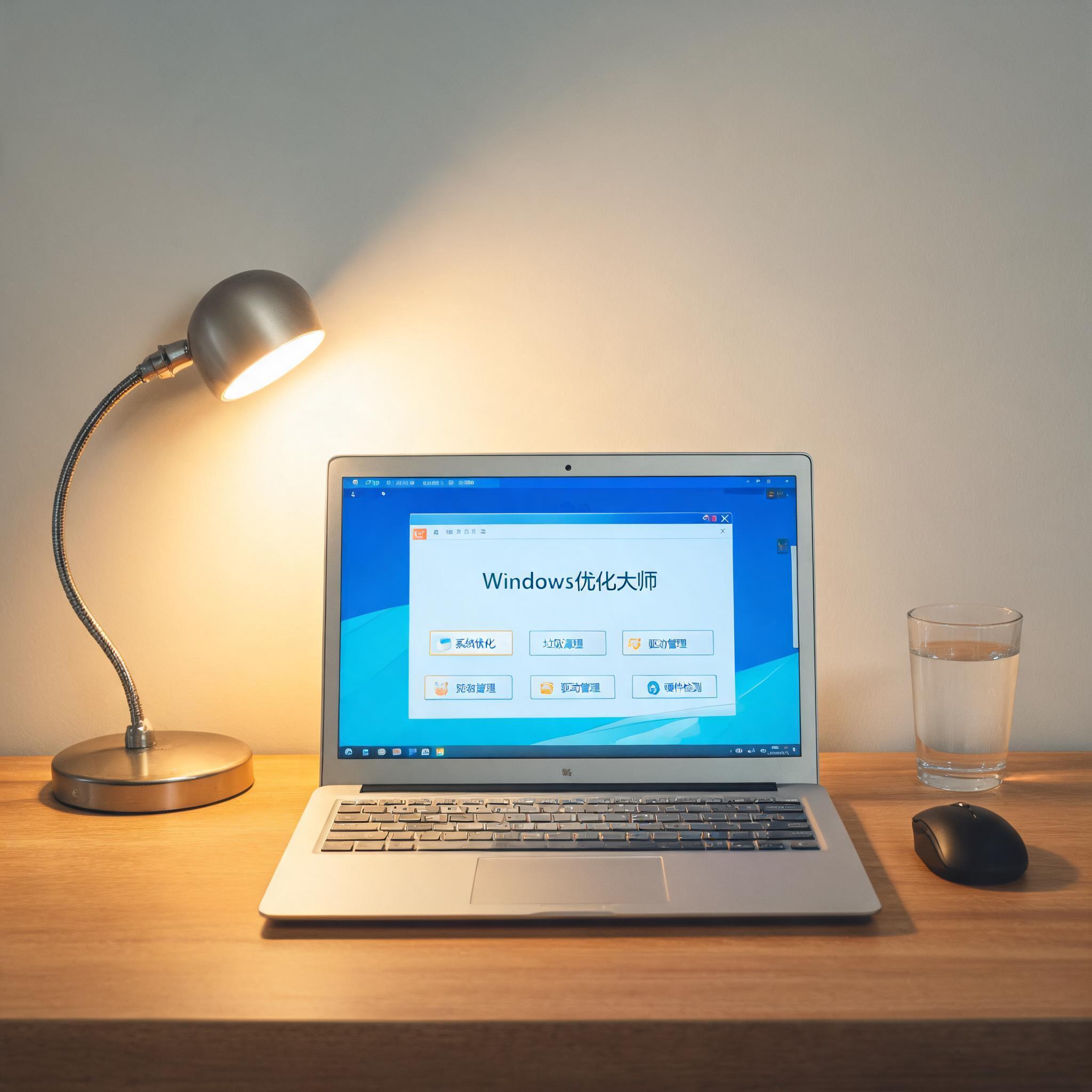
 接下来分享具体的电脑加速步骤,我试过几种方法,亲测有效。首先是关闭开机自启动程序,打开任务管理器的启动选项,把那些平时用不到的软件,比如视频播放器、云盘同步工具的自启动关掉,我之前关掉了6个不必要的自启动程序,开机时间从1分12秒降到了38秒;然后是清理系统缓存,通过磁盘清理工具删除临时文件、下载文件和回收站内容,我每次清理都能腾出812G的空间;还可以借助Windows优化大师设置方法,用这个工具一键优化后台服务和系统设置,操作起来比手动设置更省心,适合不太懂电脑的朋友;最后如果是机械硬盘的电脑,每周整理一次磁盘碎片,也能提升文件读取速度。
电脑加速过程中还有一些需要注意的地方,别踩了这些坑。首先不要盲目下载不知名的加速软件,很多这类软件本身就会占用后台资源,甚至捆绑其他程序,我之前就下载过一个,结果电脑反而更卡了,后来卸载才恢复正常;其次清理缓存的时候,别误删系统文件,比如磁盘清理里的“系统错误内存转储文件”可以删除,但“Windows更新清理”要谨慎,万一后续需要回滚系统就麻烦了;另外后台程序不要一次性关完,比如输入法、杀毒软件这类必要程序还是要保留,不然会影响正常使用,每次后最好重启一次,让设置生效。
接下来分享具体的电脑加速步骤,我试过几种方法,亲测有效。首先是关闭开机自启动程序,打开任务管理器的启动选项,把那些平时用不到的软件,比如视频播放器、云盘同步工具的自启动关掉,我之前关掉了6个不必要的自启动程序,开机时间从1分12秒降到了38秒;然后是清理系统缓存,通过磁盘清理工具删除临时文件、下载文件和回收站内容,我每次清理都能腾出812G的空间;还可以借助Windows优化大师设置方法,用这个工具一键优化后台服务和系统设置,操作起来比手动设置更省心,适合不太懂电脑的朋友;最后如果是机械硬盘的电脑,每周整理一次磁盘碎片,也能提升文件读取速度。
电脑加速过程中还有一些需要注意的地方,别踩了这些坑。首先不要盲目下载不知名的加速软件,很多这类软件本身就会占用后台资源,甚至捆绑其他程序,我之前就下载过一个,结果电脑反而更卡了,后来卸载才恢复正常;其次清理缓存的时候,别误删系统文件,比如磁盘清理里的“系统错误内存转储文件”可以删除,但“Windows更新清理”要谨慎,万一后续需要回滚系统就麻烦了;另外后台程序不要一次性关完,比如输入法、杀毒软件这类必要程序还是要保留,不然会影响正常使用,每次后最好重启一次,让设置生效。 其实电脑加速不是一劳永逸的事,需要定期维护才能保持流畅。我现在每周都会花10分钟做一次简单的,比如清理缓存、关闭临时后台程序,用了快半年,电脑的流畅度一直保持得不错。大家可以根据自己电脑的情况,选择适合的方法,不用追求最复杂的操作,哪怕只是关闭几个自启动程序、清理下缓存,也能感受到明显的变化,让电脑始终保持高效的运行状态。
相关文章推荐:
