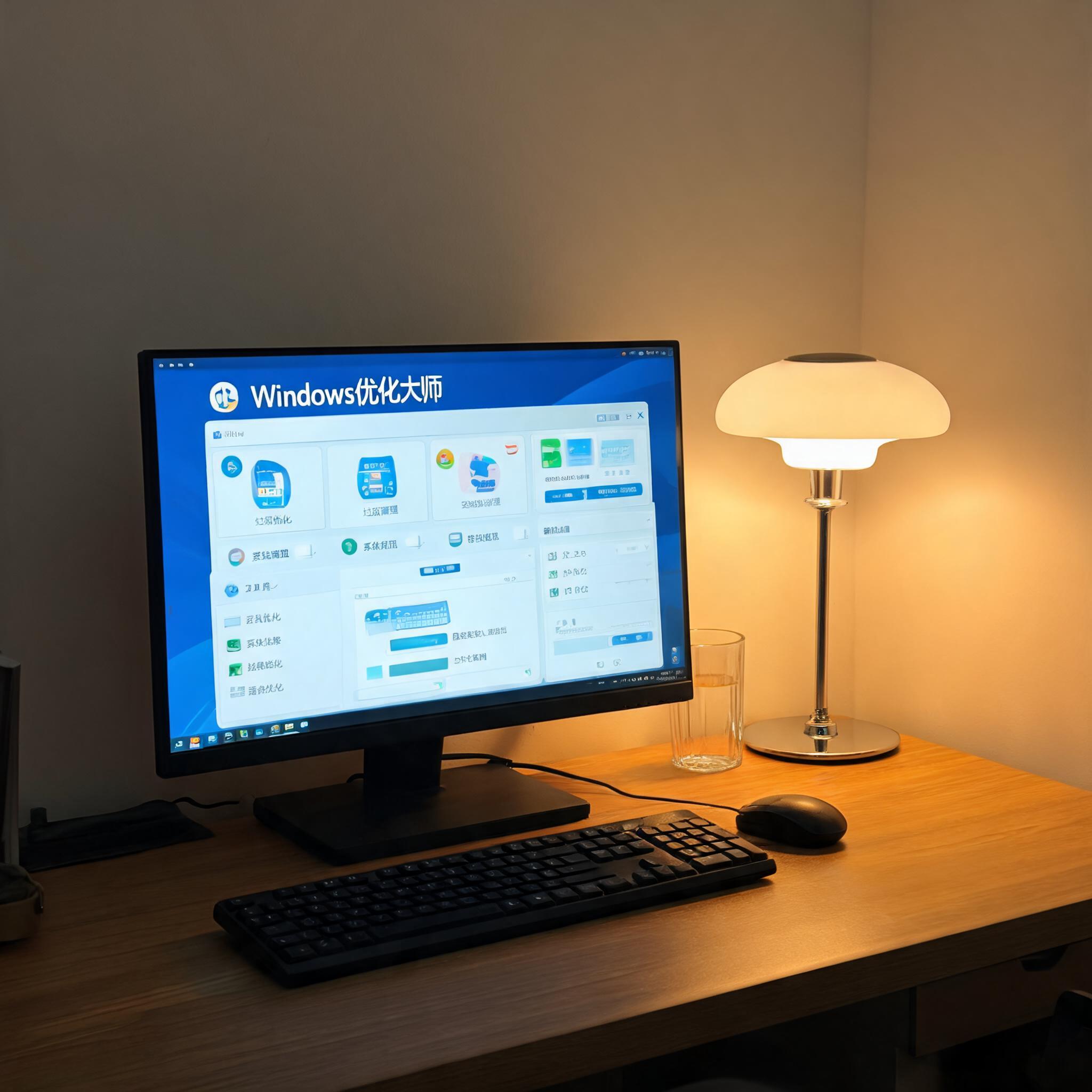
 接下来就是Windows 优化大师垃圾清理详细步骤的核心操作,一共7个必知要点。第一步打开软件后,点击左侧的“垃圾清理”模块,软件会自动扫描系统垃圾,这个过程大概需要23分钟;第二步扫描完成后,会列出系统临时文件、浏览器缓存、软件残留、注册表垃圾4大类,我一般会勾选全部选项,不用怕误删,软件会自动过滤系统关键文件;第三步点击“深度扫描”,能找出隐藏在C盘深层的系统更新包和休眠文件,这部分垃圾通常能占58GB;第四步查看扫描结果,手动排除需要保留的文件,比如浏览器的书签缓存;第五步点击“一键清理”,等待12分钟就能完成;第六步清理完成后,点击“注册表修复”,修复冗余的注册表项;第七步重启电脑,让清理效果生效,我每次做完这7步,C盘能释放1218GB空间。
在操作Windows 优化大师垃圾清理详细步骤时,有几个细节要注意,不然可能达不到预期效果。首先不要频繁清理,我试过每周清理一次,反而导致部分软件启动变慢,后来改成每月清理1次,既能保持系统流畅,又不会影响软件运行;其次深度扫描不要每天都用,深度扫描会占用较多系统资源,每月做1次就足够;另外如果遇到清理失败的提示,大概率是有后台软件占用文件,这时可以打开任务管理器结束对应的进程,比如微信、QQ的后台进程,再重新清理;最后不要随意勾选“系统核心文件”选项,虽然软件有保护机制,但误删后可能导致系统崩溃,我之前就见过朋友误勾选后需要重装系统的案例。
接下来就是Windows 优化大师垃圾清理详细步骤的核心操作,一共7个必知要点。第一步打开软件后,点击左侧的“垃圾清理”模块,软件会自动扫描系统垃圾,这个过程大概需要23分钟;第二步扫描完成后,会列出系统临时文件、浏览器缓存、软件残留、注册表垃圾4大类,我一般会勾选全部选项,不用怕误删,软件会自动过滤系统关键文件;第三步点击“深度扫描”,能找出隐藏在C盘深层的系统更新包和休眠文件,这部分垃圾通常能占58GB;第四步查看扫描结果,手动排除需要保留的文件,比如浏览器的书签缓存;第五步点击“一键清理”,等待12分钟就能完成;第六步清理完成后,点击“注册表修复”,修复冗余的注册表项;第七步重启电脑,让清理效果生效,我每次做完这7步,C盘能释放1218GB空间。
在操作Windows 优化大师垃圾清理详细步骤时,有几个细节要注意,不然可能达不到预期效果。首先不要频繁清理,我试过每周清理一次,反而导致部分软件启动变慢,后来改成每月清理1次,既能保持系统流畅,又不会影响软件运行;其次深度扫描不要每天都用,深度扫描会占用较多系统资源,每月做1次就足够;另外如果遇到清理失败的提示,大概率是有后台软件占用文件,这时可以打开任务管理器结束对应的进程,比如微信、QQ的后台进程,再重新清理;最后不要随意勾选“系统核心文件”选项,虽然软件有保护机制,但误删后可能导致系统崩溃,我之前就见过朋友误勾选后需要重装系统的案例。 其实掌握Windows 优化大师垃圾清理详细步骤后,维护系统流畅就变得很简单,不用再为C盘空间不足发愁。我现在每月都会按照这7个要点清理一次,电脑开机稳定在1分10秒左右,C盘剩余空间始终保持在20GB以上。除了垃圾清理,搭配Windows 系统优化大师电脑加速工具的开机启动项管理,禁用不必要的后台程序,还能进一步提升系统运行速度。如果你也被系统卡顿、磁盘空间不足困扰,不妨试试这套,亲测有效,能让你的电脑重焕活力。
相关文章推荐:
上一篇:碎片整理快速上手
