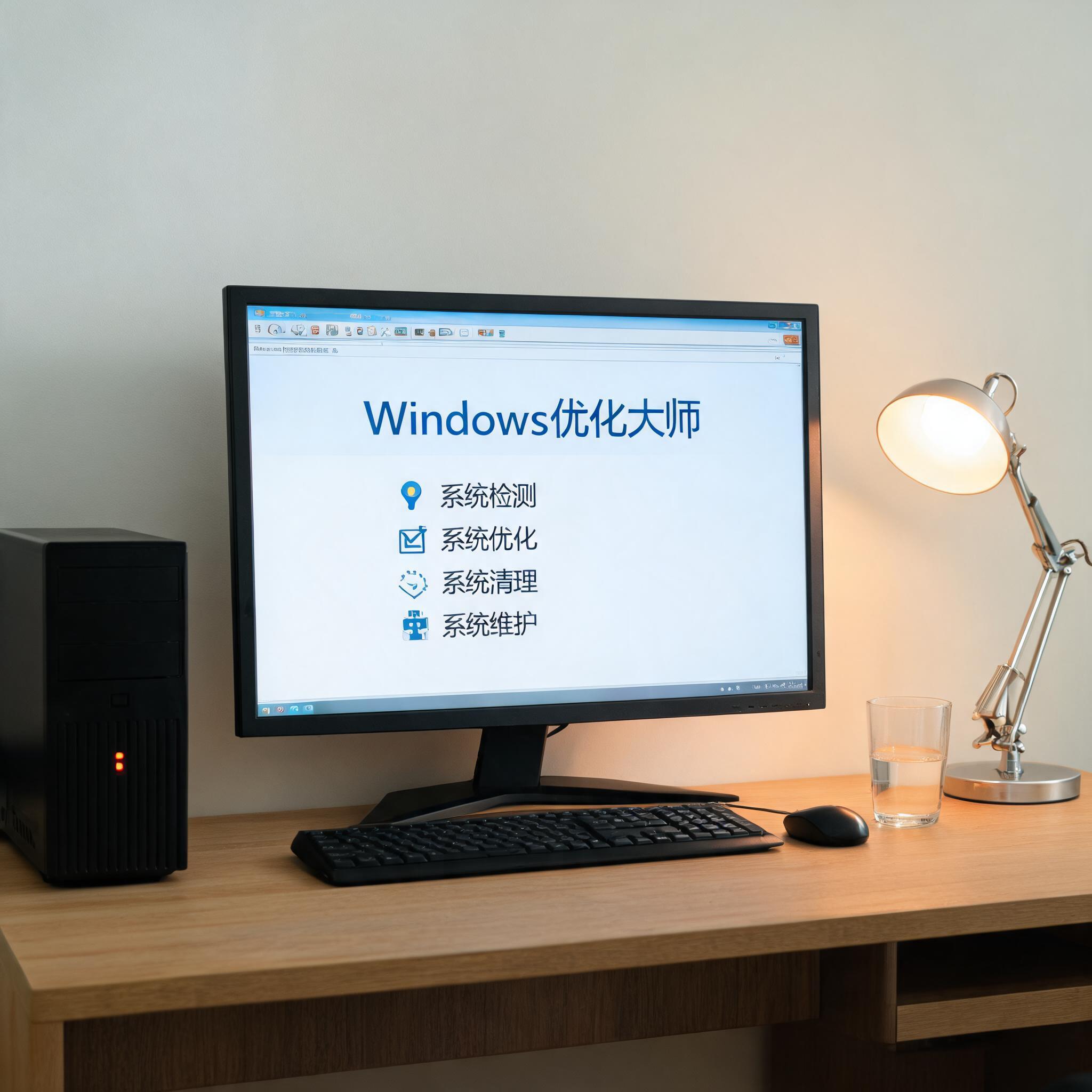
 接下来分享我亲测有效的Windows优化大师磁盘碎片整理步骤,整个过程不用复杂操作,新手也能快速上手。第一步打开Windows优化大师,在左侧功能栏找到磁盘优化模块,选择需要整理的磁盘,我一般先整理C盘,因为系统文件最容易产生碎片;第二步点击分析按钮,等待23分钟后,软件会给出磁盘碎片占比,只要占比超过5%就需要进行整理;第三步点击开始整理按钮,这个过程根据磁盘大小和碎片多少会持续30分钟到2小时,我500G的C盘碎片占比8%,整理用了45分钟;整理完成后不要立刻重启,先打开几个常用软件测试,你会明显感受到打开速度快了不少。
做碎片整理的时候,还有几个细节需要注意,能让整理效果更稳定持久。首先不要频繁进行,机械硬盘建议每3个月做一次,固态硬盘完全不需要,因为固态硬盘的读写机制和机械硬盘不同,强行整理反而会缩短使用寿命;其次整理过程中不要强行中断,我之前因为着急出门直接关机,结果导致一个办公文档损坏,花了半天时间才恢复;最后如果磁盘已经出现坏道,就不要进行了,应该先备份重要数据,再考虑更换硬盘,不然可能会让坏道范围扩大,造成更多数据丢失。
接下来分享我亲测有效的Windows优化大师磁盘碎片整理步骤,整个过程不用复杂操作,新手也能快速上手。第一步打开Windows优化大师,在左侧功能栏找到磁盘优化模块,选择需要整理的磁盘,我一般先整理C盘,因为系统文件最容易产生碎片;第二步点击分析按钮,等待23分钟后,软件会给出磁盘碎片占比,只要占比超过5%就需要进行整理;第三步点击开始整理按钮,这个过程根据磁盘大小和碎片多少会持续30分钟到2小时,我500G的C盘碎片占比8%,整理用了45分钟;整理完成后不要立刻重启,先打开几个常用软件测试,你会明显感受到打开速度快了不少。
做碎片整理的时候,还有几个细节需要注意,能让整理效果更稳定持久。首先不要频繁进行,机械硬盘建议每3个月做一次,固态硬盘完全不需要,因为固态硬盘的读写机制和机械硬盘不同,强行整理反而会缩短使用寿命;其次整理过程中不要强行中断,我之前因为着急出门直接关机,结果导致一个办公文档损坏,花了半天时间才恢复;最后如果磁盘已经出现坏道,就不要进行了,应该先备份重要数据,再考虑更换硬盘,不然可能会让坏道范围扩大,造成更多数据丢失。 其实碎片整理并不是复杂的技术操作,只要掌握正确的方法和节奏,就能轻松提升电脑的运行效率。我现在每3个月就会给家里的台式机和笔记本各做一次,不仅开机速度一直稳定在30秒左右,打开大型文件的速度也比之前快了40%以上。如果你也遇到了电脑卡顿、文件打开缓慢的问题,不妨试试这个操作,花一点时间就能让电脑恢复流畅状态,日常使用体验会提升不少。
相关文章推荐:
