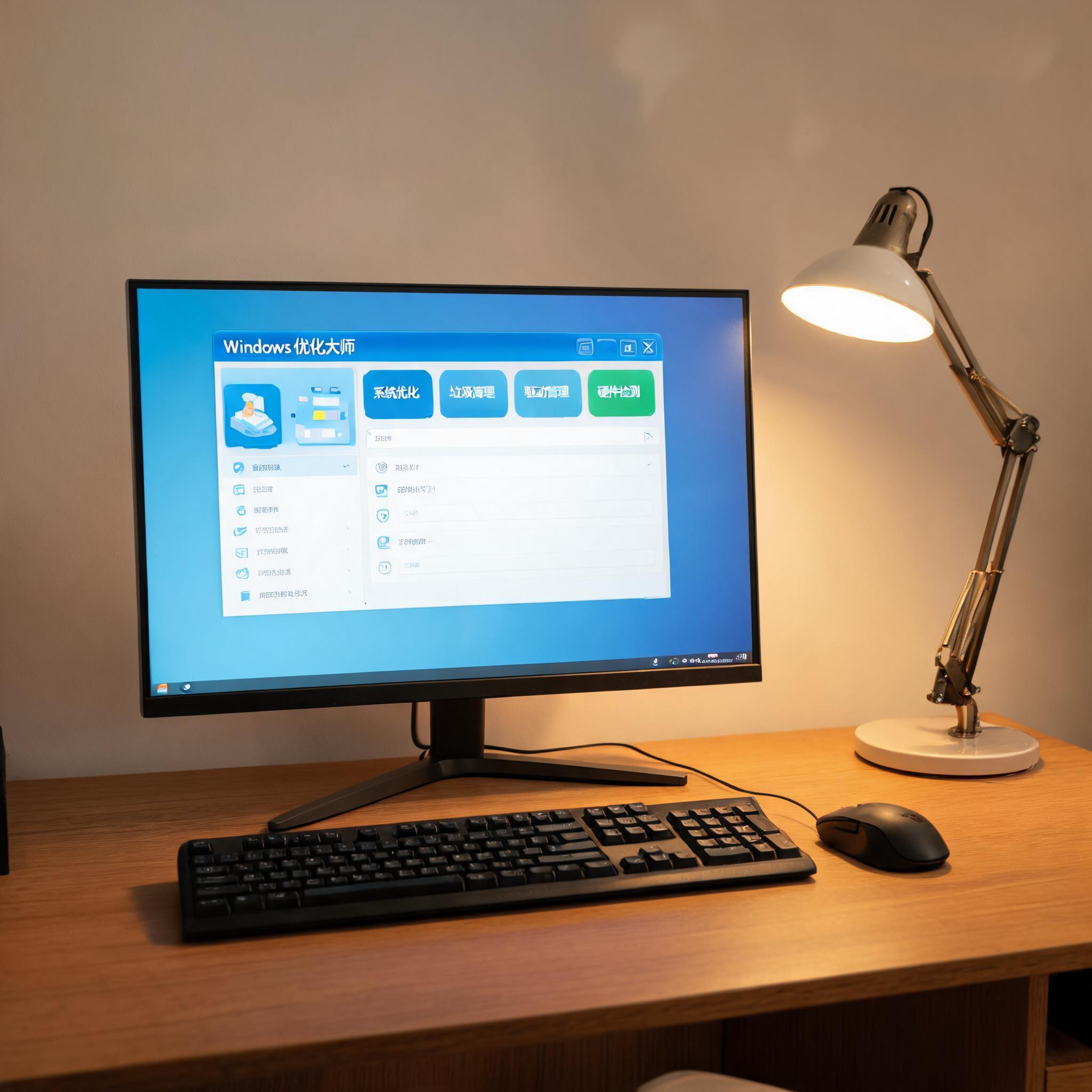
 接下来就可以跟着优化大师系统盘碎片整理优化教程一步步操作了,我整理了几个亲测有效的细节技巧。首先打开优化大师后,找到磁盘碎片整理模块,选择系统盘(一般是C盘),先点击“快速分析”,这个过程大概需要8分钟,能精准显示碎片文件的数量和占比;分析完成后不要直接点“立即整理”,可以先勾选“整理前自动关闭不必要程序”选项,工具会自动帮你关闭后台冗余进程;整理过程中不要操作电脑,我试过中途打开浏览器,整理时间从25分钟延长到了40分钟,而且效果还打了折扣;整理完成后,记得点击“优化磁盘”选项,这个步骤能优化磁盘的文件分配表,让后续读写速度更稳定。
跟着优化大师系统盘碎片整理优化教程操作时,还有几个容易踩坑的地方要注意。首先不要频繁整理碎片,我之前以为整理得越勤越好,每周整理一次,结果硬盘损耗反而加快了,后来才知道机械硬盘每3个月整理一次就足够,固态硬盘则完全不需要,因为SSD的读写机制和机械硬盘不同,整理碎片反而会增加写入量;其次整理过程中绝对不能断电,我朋友就因为突然断电,导致系统盘出现了2个损坏的文件,花了半天时间才恢复;最后如果系统盘碎片占比低于5%,其实没必要整理,反而会浪费时间,达不到预期的优化效果。
接下来就可以跟着优化大师系统盘碎片整理优化教程一步步操作了,我整理了几个亲测有效的细节技巧。首先打开优化大师后,找到磁盘碎片整理模块,选择系统盘(一般是C盘),先点击“快速分析”,这个过程大概需要8分钟,能精准显示碎片文件的数量和占比;分析完成后不要直接点“立即整理”,可以先勾选“整理前自动关闭不必要程序”选项,工具会自动帮你关闭后台冗余进程;整理过程中不要操作电脑,我试过中途打开浏览器,整理时间从25分钟延长到了40分钟,而且效果还打了折扣;整理完成后,记得点击“优化磁盘”选项,这个步骤能优化磁盘的文件分配表,让后续读写速度更稳定。
跟着优化大师系统盘碎片整理优化教程操作时,还有几个容易踩坑的地方要注意。首先不要频繁整理碎片,我之前以为整理得越勤越好,每周整理一次,结果硬盘损耗反而加快了,后来才知道机械硬盘每3个月整理一次就足够,固态硬盘则完全不需要,因为SSD的读写机制和机械硬盘不同,整理碎片反而会增加写入量;其次整理过程中绝对不能断电,我朋友就因为突然断电,导致系统盘出现了2个损坏的文件,花了半天时间才恢复;最后如果系统盘碎片占比低于5%,其实没必要整理,反而会浪费时间,达不到预期的优化效果。 总的来说,优化大师系统盘碎片整理优化教程是一套适合普通用户的实用方案,不需要复杂的技术知识,跟着步骤就能轻松完成系统盘优化。我现在每3个月就会按照教程操作一次,电脑的运行状态一直保持得不错,开机速度稳定在30秒左右,打开大型软件也很少出现卡顿的情况。如果你也遇到了系统盘卡顿、运行缓慢的问题,不妨试试这套,只要做好准备工作、避开常见坑点,就能快速找回电脑的流畅体验。
相关文章推荐:
下一篇:碎片整理快速上手
