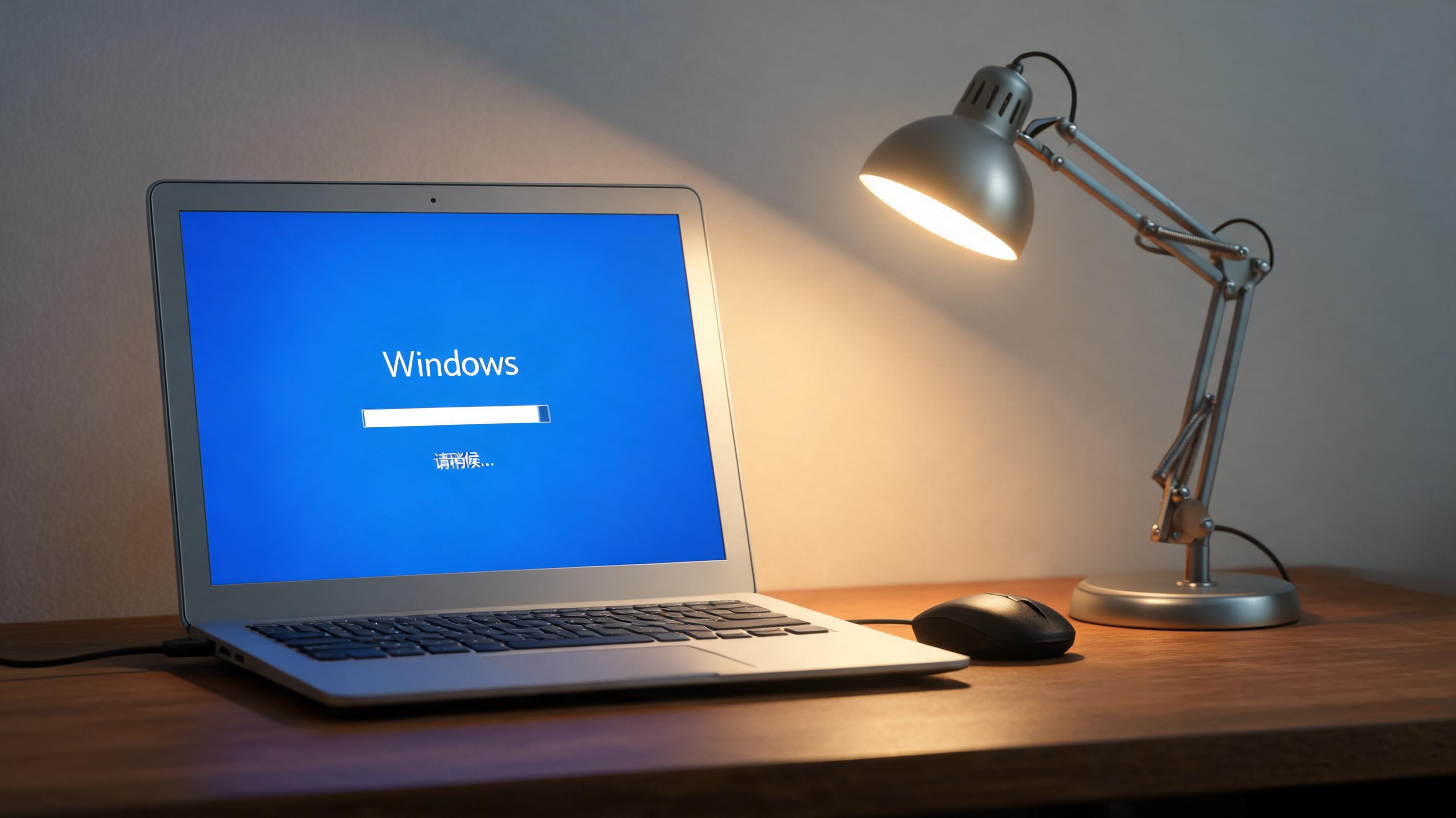
 接下来就是具体的Windows 优化大师磁盘碎片整理步骤,我把自己操作的细节分享给大家。打开Windows 优化大师后,在左侧菜单栏找到“磁盘优化”板块,点击进入后就能看到所有磁盘的状态,软件会自动检测每个磁盘的碎片率,比如我当时C盘碎片率是18%,D盘是7%。选中需要整理的磁盘,点击“开始整理”按钮,软件会先进行深度扫描,这个过程大概需要15到30分钟,具体时间看磁盘大小和碎片率。扫描完成后软件会自动开始整理,整理时不要操作电脑,让它后台运行就行,等进度条到100%,软件会提示整理完成,这时候重启电脑就能感受到速度变化。
操作Windows 优化大师磁盘碎片整理步骤时,还有几个细节要注意,不然可能达不到预期效果。首先不要频繁整理,一般来说机械硬盘每2到3个月做一次就行,固态硬盘不需要做碎片整理,反而会损耗寿命,我之前给固态硬盘整理后,用检测工具看写入量增加了不少,后来查资料才知道固态不需要这项操作;其次整理时不要中途中断,不然之前的整理白费,还可能导致文件错乱;另外如果磁盘碎片率低于5%,就没必要整理,浪费时间不说,对提升速度也没帮助,我试过给碎片率3%的磁盘整理,前后速度几乎没变化。
接下来就是具体的Windows 优化大师磁盘碎片整理步骤,我把自己操作的细节分享给大家。打开Windows 优化大师后,在左侧菜单栏找到“磁盘优化”板块,点击进入后就能看到所有磁盘的状态,软件会自动检测每个磁盘的碎片率,比如我当时C盘碎片率是18%,D盘是7%。选中需要整理的磁盘,点击“开始整理”按钮,软件会先进行深度扫描,这个过程大概需要15到30分钟,具体时间看磁盘大小和碎片率。扫描完成后软件会自动开始整理,整理时不要操作电脑,让它后台运行就行,等进度条到100%,软件会提示整理完成,这时候重启电脑就能感受到速度变化。
操作Windows 优化大师磁盘碎片整理步骤时,还有几个细节要注意,不然可能达不到预期效果。首先不要频繁整理,一般来说机械硬盘每2到3个月做一次就行,固态硬盘不需要做碎片整理,反而会损耗寿命,我之前给固态硬盘整理后,用检测工具看写入量增加了不少,后来查资料才知道固态不需要这项操作;其次整理时不要中途中断,不然之前的整理白费,还可能导致文件错乱;另外如果磁盘碎片率低于5%,就没必要整理,浪费时间不说,对提升速度也没帮助,我试过给碎片率3%的磁盘整理,前后速度几乎没变化。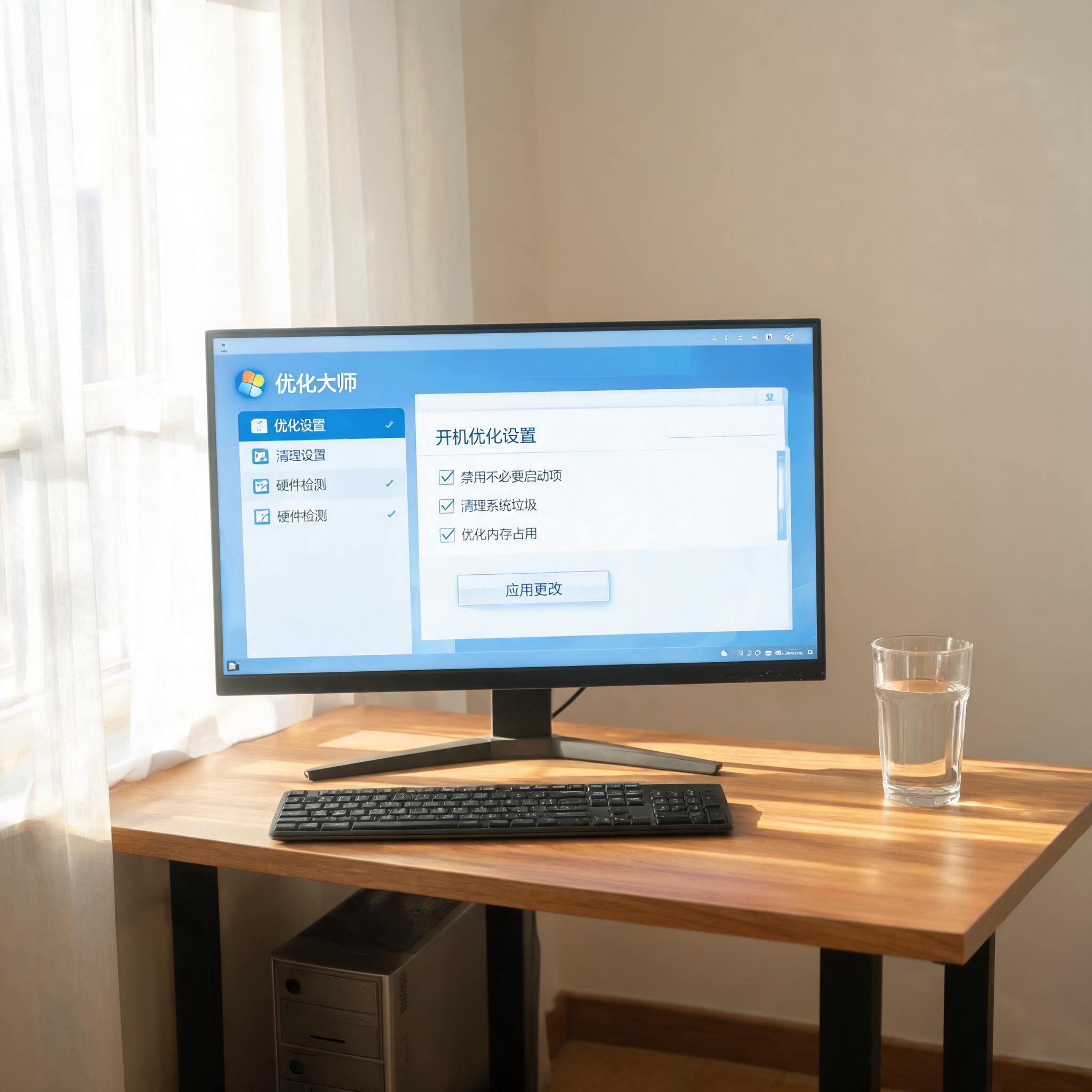 总的来说,Windows 优化大师磁盘碎片整理步骤操作起来并不复杂,只要做好准备工作、按照步骤操作,就能有效提升机械硬盘的读写速度。我现在每3个月就会给家里的台式机做一次整理,开机速度一直稳定在40秒左右,软件启动也很顺畅。大家可以根据自己电脑的使用情况,定期用维护磁盘,让电脑保持良好的运行状态,尤其是使用2年以上的老电脑,这项操作能帮你找回不少流畅度。
相关文章推荐:
上一篇:快速了解广告弹窗拦截
