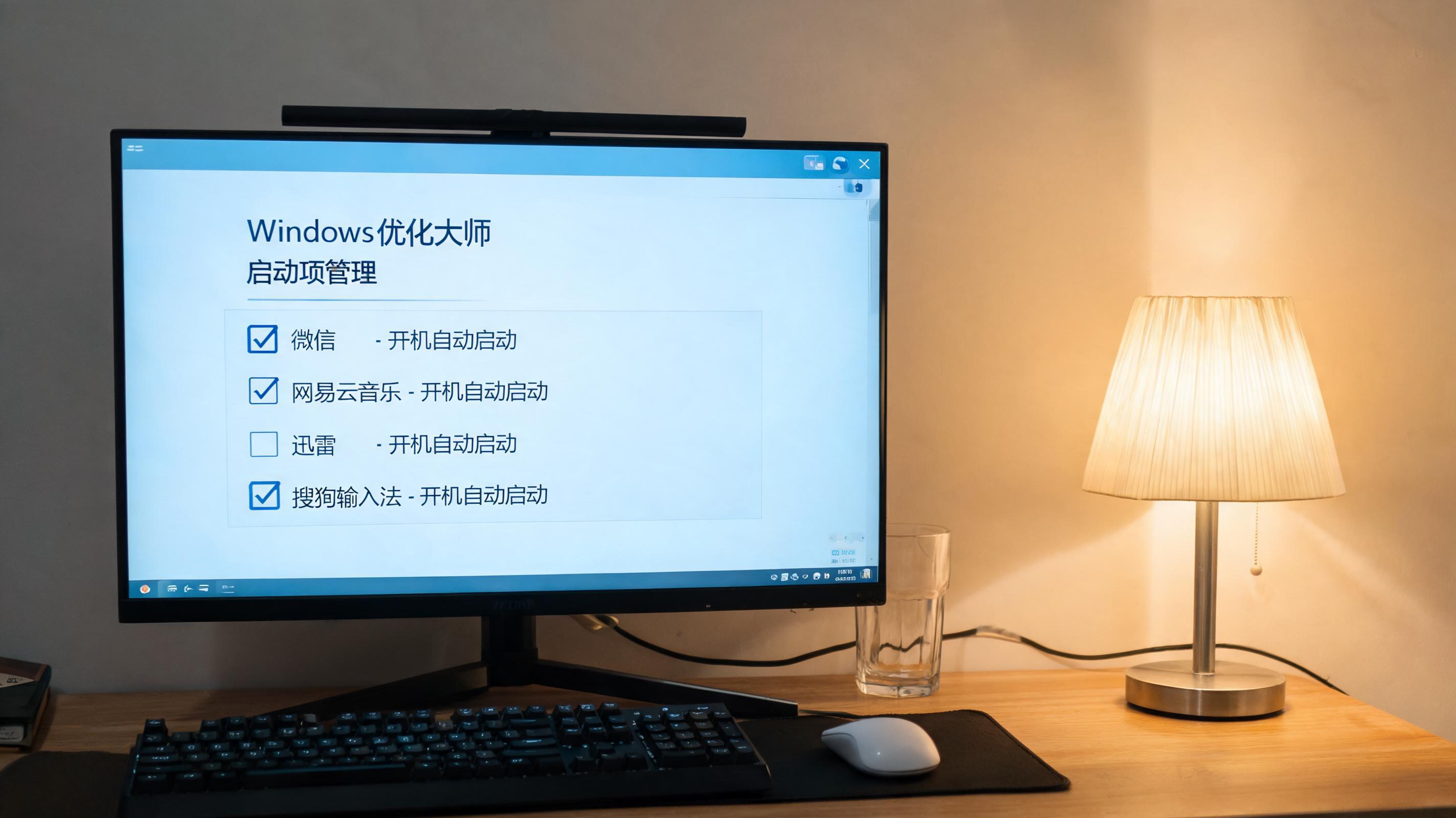
 接下来就是具体的Windows 优化大师电脑加速设置方法,步骤清晰还容易上手。打开软件后先点“垃圾清理”选项,勾选系统垃圾、浏览器缓存、下载文件夹残留这3项,我上次清理出了23.7GB的垃圾,清理完成后再切换到“注册表清理”,扫描并修复无效的注册表项,这里要注意别勾选“系统核心注册表”,避免误删关键文件。然后到“启动项管理”,把除了杀毒软件、输入法之外的所有启动项都禁用,我数了下,一共禁用了12个没用的启动项。最后点“系统优化”里的“一键加速”,软件会自动调整系统参数,整个过程大概10分钟就能完成。
说到Windows 优化大师电脑加速设置方法,操作的时候还有几个细节要留意,不然可能达不到理想效果。比如垃圾清理不要太频繁,每周1次就够,太频繁反而会影响系统正常的缓存机制。另外,注册表清理后最好重启一次电脑,让修复效果生效,我之前没重启,优化后的提升感就没那么明显。还有,不要盲目开启所有优化选项,比如“深度优化”里的“关闭系统更新提示”,如果是办公电脑就别开,避免错过重要的安全补丁。要是遇到优化后软件打不开的情况,直接在软件的“恢复中心”里还原之前的设置,一般1分钟就能解决问题。
接下来就是具体的Windows 优化大师电脑加速设置方法,步骤清晰还容易上手。打开软件后先点“垃圾清理”选项,勾选系统垃圾、浏览器缓存、下载文件夹残留这3项,我上次清理出了23.7GB的垃圾,清理完成后再切换到“注册表清理”,扫描并修复无效的注册表项,这里要注意别勾选“系统核心注册表”,避免误删关键文件。然后到“启动项管理”,把除了杀毒软件、输入法之外的所有启动项都禁用,我数了下,一共禁用了12个没用的启动项。最后点“系统优化”里的“一键加速”,软件会自动调整系统参数,整个过程大概10分钟就能完成。
说到Windows 优化大师电脑加速设置方法,操作的时候还有几个细节要留意,不然可能达不到理想效果。比如垃圾清理不要太频繁,每周1次就够,太频繁反而会影响系统正常的缓存机制。另外,注册表清理后最好重启一次电脑,让修复效果生效,我之前没重启,优化后的提升感就没那么明显。还有,不要盲目开启所有优化选项,比如“深度优化”里的“关闭系统更新提示”,如果是办公电脑就别开,避免错过重要的安全补丁。要是遇到优化后软件打不开的情况,直接在软件的“恢复中心”里还原之前的设置,一般1分钟就能解决问题。 其实Windows 优化大师电脑加速设置方法并不复杂,关键是要精准操作,避开不必要的误区。我身边几个做IT的朋友,也常用这个方法给客户的电脑提速,平均能让老电脑的运行速度提升40%50%。要是你也遇到电脑卡顿、开机慢的问题,不妨试试这个方法,按照步骤一步步来,不用懂复杂的系统知识,就能轻松让电脑恢复流畅状态,毕竟高效的工具搭配正确的方法,才是提升电脑性能的最优解。
相关文章推荐:
上一篇:Windows 系统优化大师电脑加速工具的5个必知要点
下一篇:C盘瘦身快速上手
