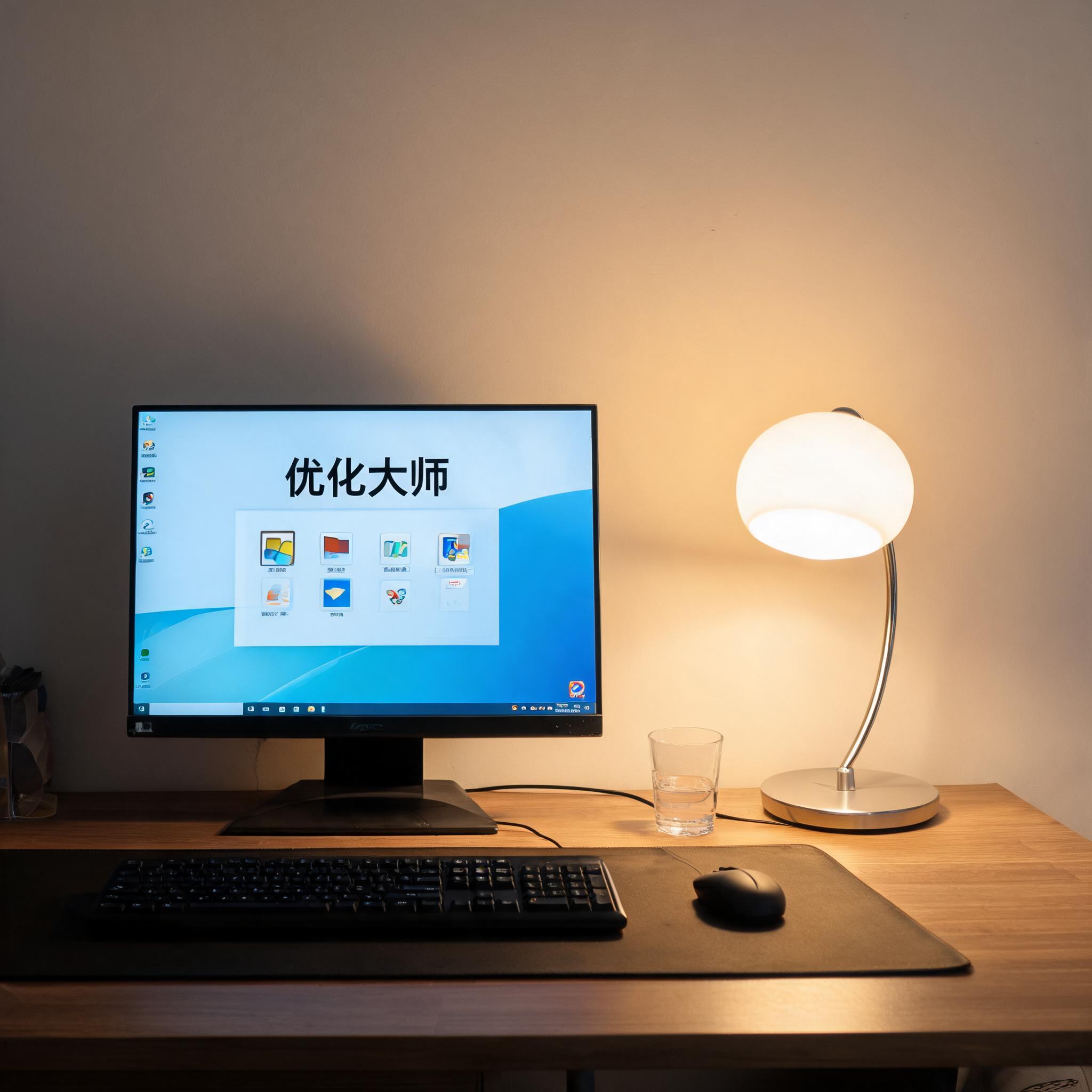
 接下来就可以开始具体的电脑加速操作了,分几个步骤来效率更高。首先是关闭开机自启程序,打开任务管理器的启动选项,把那些平时不用的软件,比如视频播放器、网盘客户端的自启权限关掉,我之前把开机自启从12个降到3个,开机速度直接快了40秒。然后是清理系统垃圾,用Windows系统优化大师设置方法,扫描并清理临时文件、回收站文件和浏览器缓存,一次能清理出25G的垃圾。还要优化磁盘,机械硬盘可以每周做一次磁盘碎片整理,固态硬盘则要开启TRIM功能,提升读写速度。最后是关闭不必要的后台进程,任务管理器里的进程如果占用内存超过500M又不是必要程序,就可以结束掉,能释放出12G的内存空间。
电脑加速过程中也有不少需要注意的地方,别踩了坑反而得不偿失。首先不要盲目清理注册表,很多新手觉得注册表垃圾多,但如果误删关键项,可能导致系统崩溃,我之前就见过朋友因为乱清理注册表,最后只能重装系统。其次,不要安装太多优化工具,不同工具的清理逻辑不同,同时使用可能会互相冲突,反而拖慢系统。另外,不是一劳永逸的,最好每月做一次小清理,每3个月做一次全面优化,才能保持系统流畅。还有,要是电脑本身内存不足8G,单纯靠软件优化效果有限,最好加装一条内存,这比任何软件加速都管用。
接下来就可以开始具体的电脑加速操作了,分几个步骤来效率更高。首先是关闭开机自启程序,打开任务管理器的启动选项,把那些平时不用的软件,比如视频播放器、网盘客户端的自启权限关掉,我之前把开机自启从12个降到3个,开机速度直接快了40秒。然后是清理系统垃圾,用Windows系统优化大师设置方法,扫描并清理临时文件、回收站文件和浏览器缓存,一次能清理出25G的垃圾。还要优化磁盘,机械硬盘可以每周做一次磁盘碎片整理,固态硬盘则要开启TRIM功能,提升读写速度。最后是关闭不必要的后台进程,任务管理器里的进程如果占用内存超过500M又不是必要程序,就可以结束掉,能释放出12G的内存空间。
电脑加速过程中也有不少需要注意的地方,别踩了坑反而得不偿失。首先不要盲目清理注册表,很多新手觉得注册表垃圾多,但如果误删关键项,可能导致系统崩溃,我之前就见过朋友因为乱清理注册表,最后只能重装系统。其次,不要安装太多优化工具,不同工具的清理逻辑不同,同时使用可能会互相冲突,反而拖慢系统。另外,不是一劳永逸的,最好每月做一次小清理,每3个月做一次全面优化,才能保持系统流畅。还有,要是电脑本身内存不足8G,单纯靠软件优化效果有限,最好加装一条内存,这比任何软件加速都管用。 其实电脑加速并没有想象中复杂,只要掌握正确的方法,就能让老旧电脑重获新生。我身边不少朋友试过这些方法后,都反馈电脑流畅度提升明显,再也不用忍受卡顿的折磨。平时养成良好的使用习惯,比如及时关闭不用的软件、定期清理垃圾,也能减少的频率。总之是提升日常办公和娱乐体验的简单有效方法,花上半小时就能让电脑快不少,不妨抽时间试试这些技巧。
相关文章推荐:
