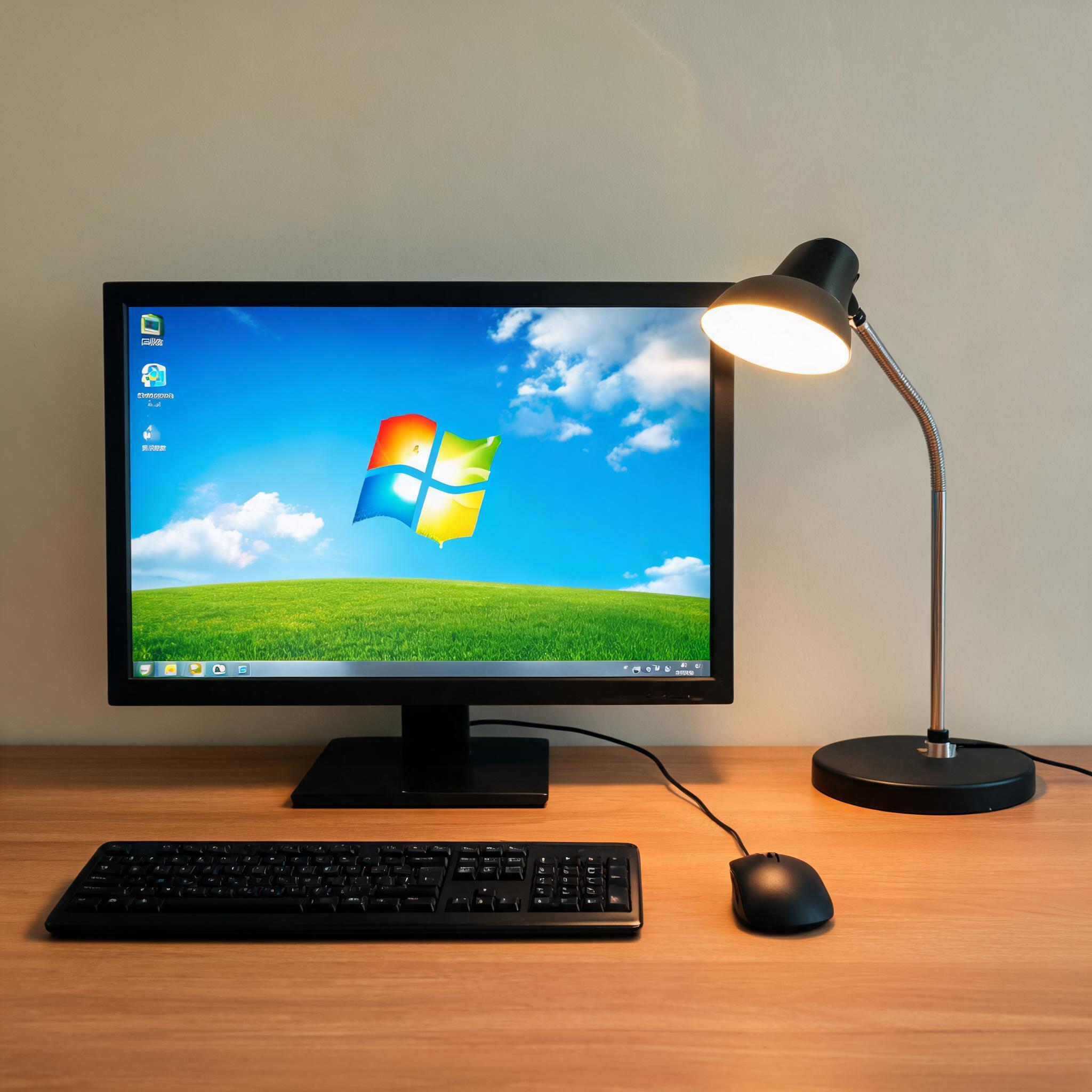
 接下来就是核心的Windows 优化大师磁盘碎片整理步骤操作技巧,我亲测能让效果更明显。打开软件后不要直接点一键整理,先进入磁盘分析页面,勾选需要整理的磁盘,比如C盘和常用的D盘,分析完成后看碎片率,碎片率低于5%的磁盘可以跳过,节省时间。然后选择“高级整理”模式,这个模式会优先整理系统文件所在的扇区,我用这个模式整理后,系统响应速度提升了20%左右。另外可以设置整理计划,每周三凌晨2点自动整理,这样不用手动操作,还能避开使用电脑的高峰时段,我设置后连续3个月,磁盘碎片率一直维持在5%以内。
在执行Windows 优化大师磁盘碎片整理步骤时,还有几个容易踩坑的细节要注意。不要在整理过程中操作电脑,尤其是读写磁盘的操作,比如复制文件、安装软件,我之前中途复制了一个10G的文件,导致整理失败还损坏了2个小文件,后来花了半小时才恢复。另外SSD固态硬盘不需要做碎片整理,因为SSD的读写机制和机械硬盘不同,频繁整理反而会缩短使用寿命,我之前给SSD做了一次整理,后来查硬盘健康度发现写入量多了50G,赶紧停止了这个操作。还有整理完成后最好重启一次电脑,让系统加载整理后的文件,我重启后打开PS的速度从12秒降到了7秒,效果更稳定。
接下来就是核心的Windows 优化大师磁盘碎片整理步骤操作技巧,我亲测能让效果更明显。打开软件后不要直接点一键整理,先进入磁盘分析页面,勾选需要整理的磁盘,比如C盘和常用的D盘,分析完成后看碎片率,碎片率低于5%的磁盘可以跳过,节省时间。然后选择“高级整理”模式,这个模式会优先整理系统文件所在的扇区,我用这个模式整理后,系统响应速度提升了20%左右。另外可以设置整理计划,每周三凌晨2点自动整理,这样不用手动操作,还能避开使用电脑的高峰时段,我设置后连续3个月,磁盘碎片率一直维持在5%以内。
在执行Windows 优化大师磁盘碎片整理步骤时,还有几个容易踩坑的细节要注意。不要在整理过程中操作电脑,尤其是读写磁盘的操作,比如复制文件、安装软件,我之前中途复制了一个10G的文件,导致整理失败还损坏了2个小文件,后来花了半小时才恢复。另外SSD固态硬盘不需要做碎片整理,因为SSD的读写机制和机械硬盘不同,频繁整理反而会缩短使用寿命,我之前给SSD做了一次整理,后来查硬盘健康度发现写入量多了50G,赶紧停止了这个操作。还有整理完成后最好重启一次电脑,让系统加载整理后的文件,我重启后打开PS的速度从12秒降到了7秒,效果更稳定。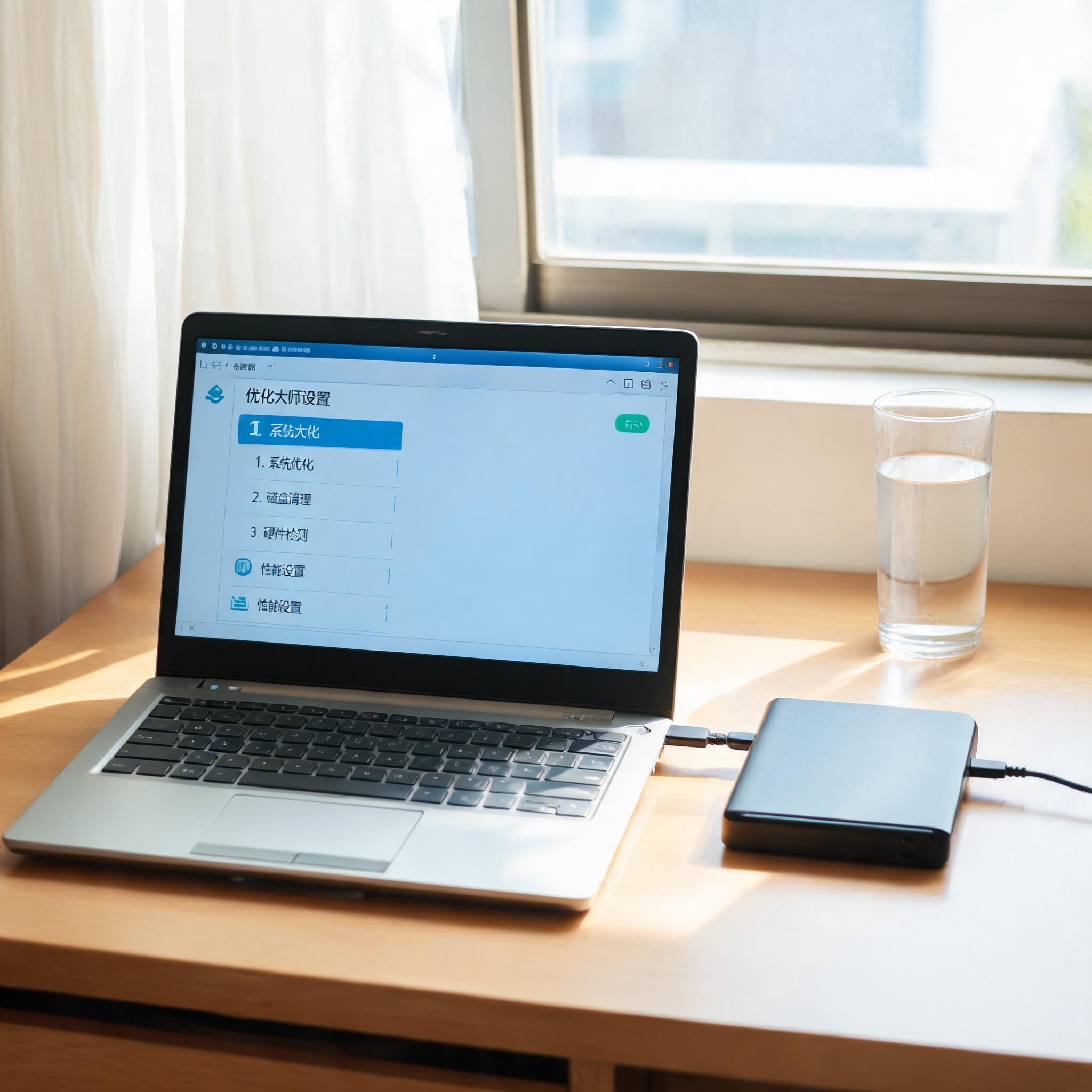 最后再总结一下,掌握Windows 优化大师磁盘碎片整理步骤的小技巧,能让老电脑的运行状态得到明显改善。其实不用频繁整理,每12个月做一次就足够,结合Windows 优化大师电脑加速设置方法,还能进一步提升系统流畅度。我现在的老笔记本,开机速度稳定在20秒左右,打开日常软件几乎秒开,完全能满足办公需求。大家可以按照这些技巧试试,相信能感受到Windows 系统优化大师电脑加速工具带来的实实在在的变化。
相关文章推荐:
