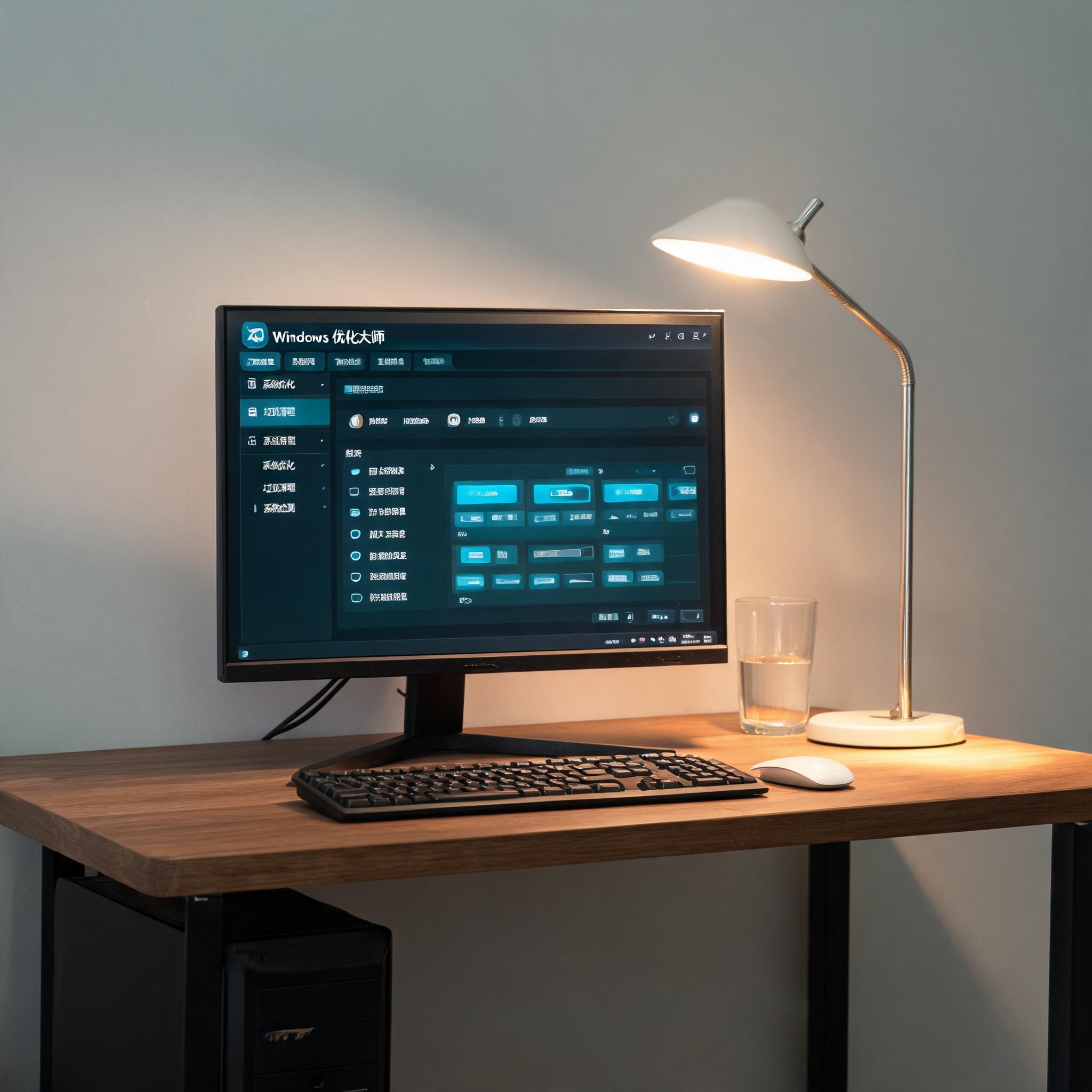
 接下来就可以正式操作优化大师一键系统优化提升电脑速度了,步骤其实很简单但细节不能少。打开优化大师后,找到主界面的“一键优化”按钮,点击后软件会自动扫描系统,这个过程大概需要1分20秒,扫描内容包括开机启动项、后台服务、冗余注册表、垃圾文件这4大类。扫描完成后会给出优化建议,比如禁用12个不必要的开机启动项、清理8.7G的垃圾文件、关闭5个闲置后台服务,这时候不要直接全选,要仔细看一下有没有自己需要保留的项,比如我会保留输入法和云盘的启动项,确认后点击“开始优化”,整个优化过程大概需要3分钟,完成后重启电脑就能感受到明显的速度提升。
使用优化大师一键系统优化提升电脑速度的时候,还有几个注意事项要记牢。不要频繁进行一键优化,我之前试过每周优化一次,结果导致一些系统缓存被清理,反而让软件打开速度变慢,后来改成每2个月优化一次就刚好。另外不要盲目信任“深度优化”选项,那个选项会清理更多系统文件,容易导致部分软件报错,我身边就有朋友用了深度优化后,办公软件打不开,最后只能重装系统。还有优化完成后要检查一下常用软件是否能正常运行,比如浏览器的书签、聊天记录有没有丢失,确保没有影响日常使用的问题。
接下来就可以正式操作优化大师一键系统优化提升电脑速度了,步骤其实很简单但细节不能少。打开优化大师后,找到主界面的“一键优化”按钮,点击后软件会自动扫描系统,这个过程大概需要1分20秒,扫描内容包括开机启动项、后台服务、冗余注册表、垃圾文件这4大类。扫描完成后会给出优化建议,比如禁用12个不必要的开机启动项、清理8.7G的垃圾文件、关闭5个闲置后台服务,这时候不要直接全选,要仔细看一下有没有自己需要保留的项,比如我会保留输入法和云盘的启动项,确认后点击“开始优化”,整个优化过程大概需要3分钟,完成后重启电脑就能感受到明显的速度提升。
使用优化大师一键系统优化提升电脑速度的时候,还有几个注意事项要记牢。不要频繁进行一键优化,我之前试过每周优化一次,结果导致一些系统缓存被清理,反而让软件打开速度变慢,后来改成每2个月优化一次就刚好。另外不要盲目信任“深度优化”选项,那个选项会清理更多系统文件,容易导致部分软件报错,我身边就有朋友用了深度优化后,办公软件打不开,最后只能重装系统。还有优化完成后要检查一下常用软件是否能正常运行,比如浏览器的书签、聊天记录有没有丢失,确保没有影响日常使用的问题。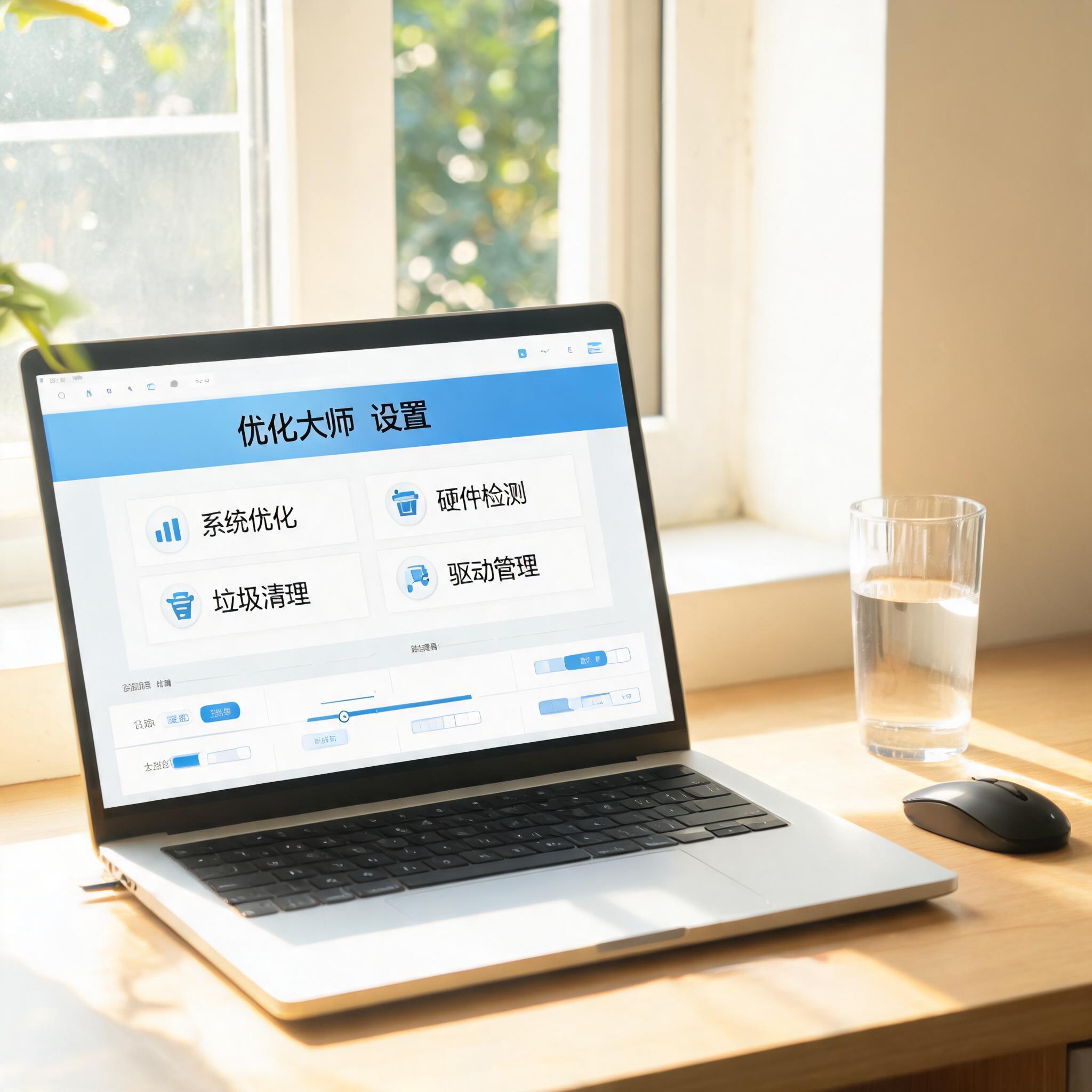 总的来说,优化大师一键系统优化提升电脑速度是个省心又高效的方法,不用自己手动去一个个清理垃圾、禁用启动项,适合大多数普通用户。我用这个方法帮3个朋友优化过电脑,最慢的一台旧台式机开机时间从2分10秒降到了55秒,日常办公流畅度提升明显。不过也要注意结合自己的使用习惯调整优化选项,不要完全依赖一键操作,定期优化加上平时注意不要乱装软件,就能让电脑一直保持流畅的运行状态。
相关文章推荐:
