 说到Windows 系统优化大师电脑加速工具,我摸索出一套实用的Windows 优化大师垃圾清理详细步骤,亲测能有效释放系统空间。先打开工具主界面,找到“垃圾清理”模块,勾选“系统缓存”“浏览器缓存”“下载文件夹残留”这3个选项,别勾选“系统日志”,误删可能会影响后续故障排查;点击扫描后,工具会在1分20秒左右完成扫描,我上次扫出了7.8GB的垃圾文件;清理完成后,再切换到“开机加速”模块,把不需要开机启动的软件比如视频播放器、游戏客户端都禁用掉,我一共禁用了12个启动项,直接减少了后台资源占用。
用Windows 系统优化大师电脑加速工具时,有几个细节要特别留意,不然可能会适得其反。比如不要频繁进行深度优化,我之前每周优化一次,后来发现系统反而出现了小卡顿,改成每2周优化一次就刚好;清理注册表的时候,一定要先备份注册表,我有次没备份就清理,导致某个办公软件无法打开,最后只能恢复注册表才解决;另外不要随意使用“一键优化”功能,最好根据自己的电脑情况手动选择优化项,比如固态硬盘用户就不需要开启磁盘碎片整理,反而会损伤硬盘。
说到Windows 系统优化大师电脑加速工具,我摸索出一套实用的Windows 优化大师垃圾清理详细步骤,亲测能有效释放系统空间。先打开工具主界面,找到“垃圾清理”模块,勾选“系统缓存”“浏览器缓存”“下载文件夹残留”这3个选项,别勾选“系统日志”,误删可能会影响后续故障排查;点击扫描后,工具会在1分20秒左右完成扫描,我上次扫出了7.8GB的垃圾文件;清理完成后,再切换到“开机加速”模块,把不需要开机启动的软件比如视频播放器、游戏客户端都禁用掉,我一共禁用了12个启动项,直接减少了后台资源占用。
用Windows 系统优化大师电脑加速工具时,有几个细节要特别留意,不然可能会适得其反。比如不要频繁进行深度优化,我之前每周优化一次,后来发现系统反而出现了小卡顿,改成每2周优化一次就刚好;清理注册表的时候,一定要先备份注册表,我有次没备份就清理,导致某个办公软件无法打开,最后只能恢复注册表才解决;另外不要随意使用“一键优化”功能,最好根据自己的电脑情况手动选择优化项,比如固态硬盘用户就不需要开启磁盘碎片整理,反而会损伤硬盘。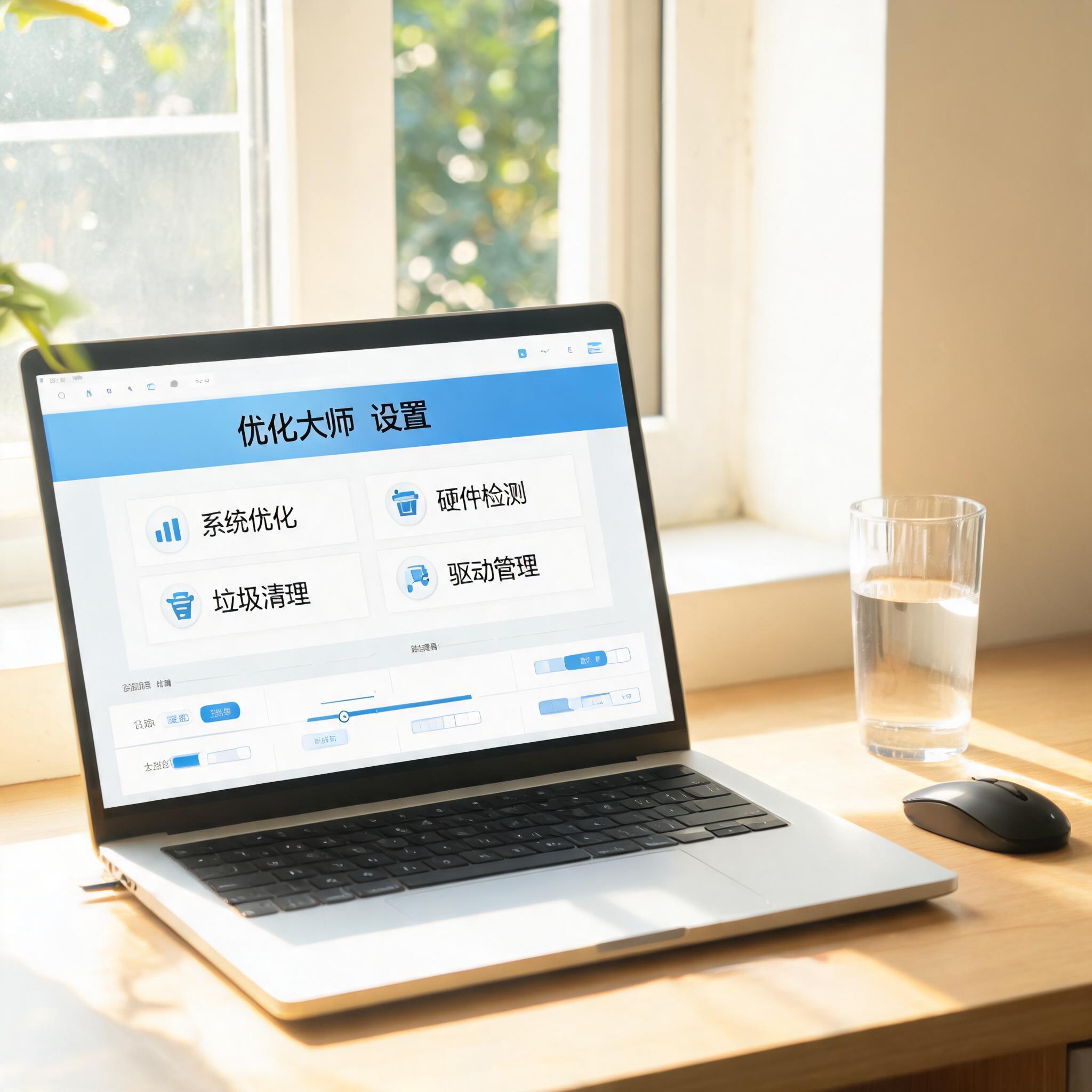 经过1个月的使用,Windows 系统优化大师电脑加速工具已经成了我维护电脑的必备工具,它帮我把旧笔记本的运行状态维持在一个稳定的水平,现在开机速度稳定在50秒以内,软件启动基本没有延迟。如果你也有旧电脑卡顿、开机慢的问题,不妨试试这款工具,按照我分享的步骤操作,不用懂复杂的系统知识,也能轻松让电脑“重获新生”。不过要记得根据自己的电脑情况调整优化频率和选项,才能达到最佳的加速效果。
相关文章推荐:
