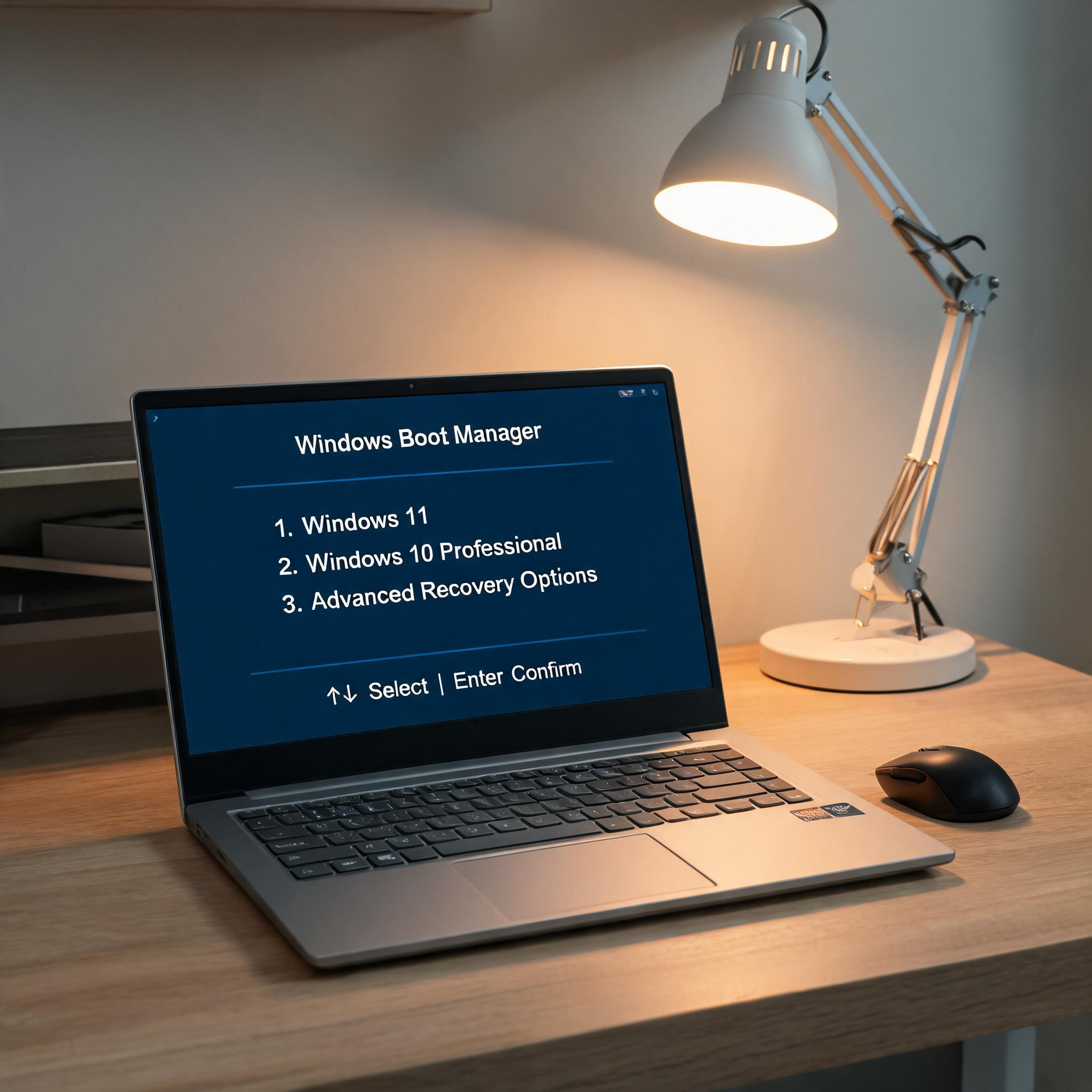
 接下来就可以开始具体的电脑加速操作了,我总结了几个高效的步骤。首先是关闭不必要的启动项,打开任务管理器的启动选项卡,把那些开机自动运行的软件,比如视频播放器、购物插件等禁用掉,我之前禁用了8个启动项后,开机时间直接降到了48秒。然后是清理系统垃圾,用Windows系统优化大师设置方法,定期清理回收站、临时文件和浏览器缓存,每次清理都能腾出10GB以上的存储空间。还有就是优化硬盘,机械硬盘可以定期整理碎片,固态硬盘则要关闭碎片整理功能,开启TRIM优化,这样能提升硬盘的读写速度。另外如果内存不足,可以加装内存条,我把4GB内存升级到8GB后,多开软件也不会卡顿了。
在进行电脑加速的过程中,有几个细节需要注意,避免踩坑。首先不要盲目清理系统文件,有些看似无用的文件其实是系统运行必需的,比如Windows的系统缓存文件,误删可能导致系统崩溃,我之前就因为误删过一次,花了2小时才恢复系统。其次不要安装过多的优化工具,不同工具的清理逻辑可能冲突,反而会占用系统资源,只保留一款靠谱的工具就足够。另外定期进行操作,不要等卡顿严重了才处理,建议每周清理一次垃圾,每月检查一次启动项,这样能让电脑始终保持流畅状态。
接下来就可以开始具体的电脑加速操作了,我总结了几个高效的步骤。首先是关闭不必要的启动项,打开任务管理器的启动选项卡,把那些开机自动运行的软件,比如视频播放器、购物插件等禁用掉,我之前禁用了8个启动项后,开机时间直接降到了48秒。然后是清理系统垃圾,用Windows系统优化大师设置方法,定期清理回收站、临时文件和浏览器缓存,每次清理都能腾出10GB以上的存储空间。还有就是优化硬盘,机械硬盘可以定期整理碎片,固态硬盘则要关闭碎片整理功能,开启TRIM优化,这样能提升硬盘的读写速度。另外如果内存不足,可以加装内存条,我把4GB内存升级到8GB后,多开软件也不会卡顿了。
在进行电脑加速的过程中,有几个细节需要注意,避免踩坑。首先不要盲目清理系统文件,有些看似无用的文件其实是系统运行必需的,比如Windows的系统缓存文件,误删可能导致系统崩溃,我之前就因为误删过一次,花了2小时才恢复系统。其次不要安装过多的优化工具,不同工具的清理逻辑可能冲突,反而会占用系统资源,只保留一款靠谱的工具就足够。另外定期进行操作,不要等卡顿严重了才处理,建议每周清理一次垃圾,每月检查一次启动项,这样能让电脑始终保持流畅状态。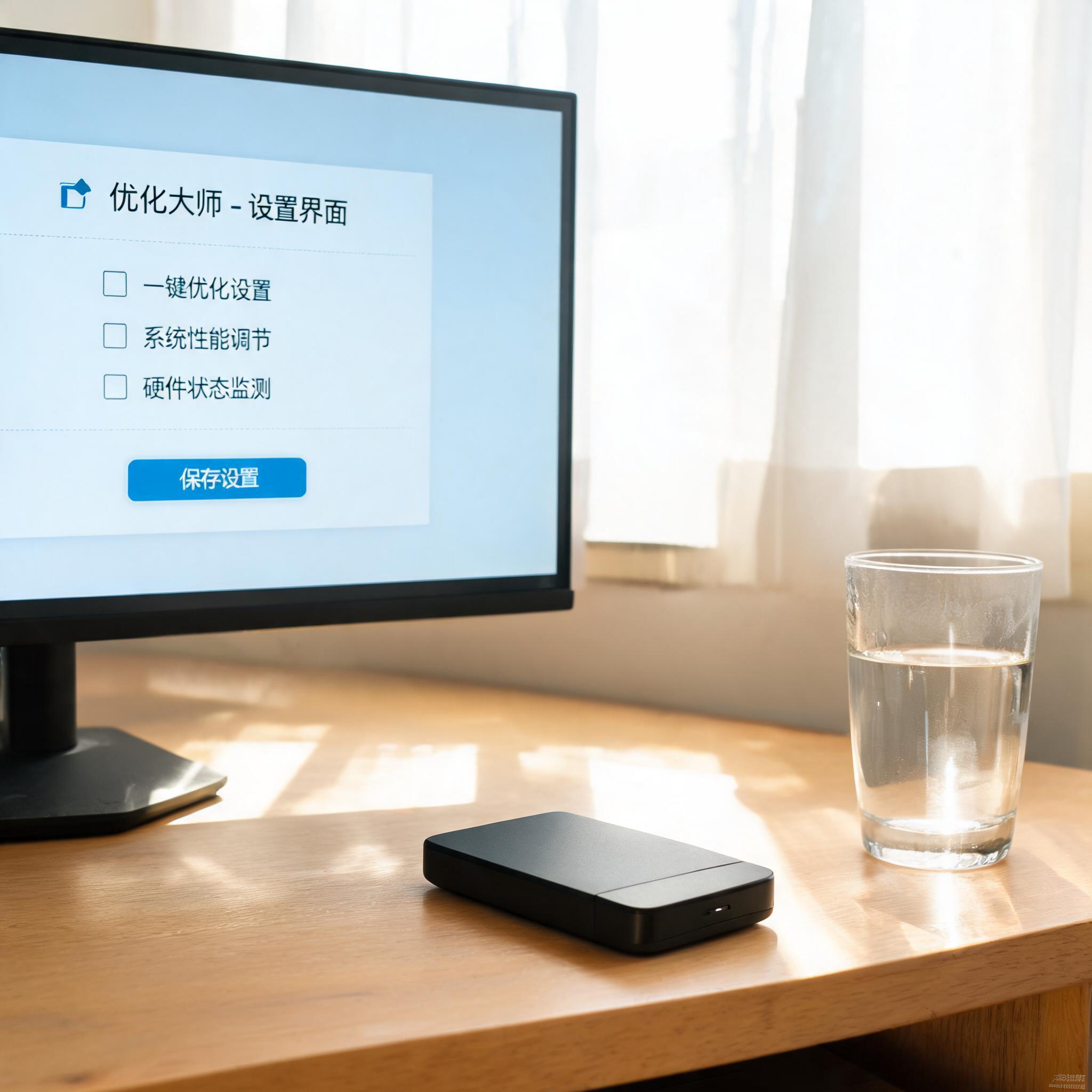 其实电脑加速并没有想象中复杂,只要掌握正确的方法,就能轻松提升电脑的运行速度。我按照这些方法操作后,旧笔记本的流畅度提升了60%以上,日常办公完全够用,甚至还能偶尔玩一下轻度游戏。大家可以根据自己的电脑情况,选择适合的方法,不用追求极致的优化,只要能满足日常使用需求就好。平时也要养成良好的使用习惯,不要随意安装不知名软件,定期清理垃圾,这样就能让电脑一直保持流畅的状态。
相关文章推荐:
