 接下来就可以正式操作优化大师一键系统优化垃圾清理 C 盘瘦身了,这里有3个核心要点要记牢。第一个要点是选择精准的清理范围,不要盲目全选,比如可以勾选“浏览器缓存”“系统日志”“安装包残留”这三类文件,我之前试过只清理这三类就腾出了12GB空间,而“系统备份文件”如果不是急需空间最好不要删除,万一系统出问题还能用来恢复。第二个要点是使用深度扫描功能,普通扫描只能清理表面的垃圾文件,深度扫描能找出隐藏在系统文件夹里的冗余文件,比如Windows.old文件夹,这个文件夹是系统更新后留下的旧系统文件,最多能占10GB以上空间,确认不需要回滚系统就可以放心删除。第三个要点是开启自动清理设置,设置成每周自动清理一次,这样就能避免C盘再次被垃圾文件占满,不用每次手动操作。
使用优化大师一键系统优化垃圾清理 C 盘瘦身的时候,还有几个细节要注意。首先不要频繁清理,建议每月最多进行2次深度清理,过于频繁的清理可能会误删系统必要文件,导致系统出现异常。其次如果清理后C盘空间还是不足,可以考虑把软件默认安装路径改成D盘,我之前把常用的微信、QQ都迁移到D盘,又腾出了5GB空间。另外如果遇到清理失败的情况,不要强行重复操作,先关闭优化大师,重启电脑后再尝试,大概率就能解决问题。还有一点要提醒大家,一定要从官方渠道下载优化大师,避免下载到带有恶意插件的版本,反而给系统带来安全隐患。
接下来就可以正式操作优化大师一键系统优化垃圾清理 C 盘瘦身了,这里有3个核心要点要记牢。第一个要点是选择精准的清理范围,不要盲目全选,比如可以勾选“浏览器缓存”“系统日志”“安装包残留”这三类文件,我之前试过只清理这三类就腾出了12GB空间,而“系统备份文件”如果不是急需空间最好不要删除,万一系统出问题还能用来恢复。第二个要点是使用深度扫描功能,普通扫描只能清理表面的垃圾文件,深度扫描能找出隐藏在系统文件夹里的冗余文件,比如Windows.old文件夹,这个文件夹是系统更新后留下的旧系统文件,最多能占10GB以上空间,确认不需要回滚系统就可以放心删除。第三个要点是开启自动清理设置,设置成每周自动清理一次,这样就能避免C盘再次被垃圾文件占满,不用每次手动操作。
使用优化大师一键系统优化垃圾清理 C 盘瘦身的时候,还有几个细节要注意。首先不要频繁清理,建议每月最多进行2次深度清理,过于频繁的清理可能会误删系统必要文件,导致系统出现异常。其次如果清理后C盘空间还是不足,可以考虑把软件默认安装路径改成D盘,我之前把常用的微信、QQ都迁移到D盘,又腾出了5GB空间。另外如果遇到清理失败的情况,不要强行重复操作,先关闭优化大师,重启电脑后再尝试,大概率就能解决问题。还有一点要提醒大家,一定要从官方渠道下载优化大师,避免下载到带有恶意插件的版本,反而给系统带来安全隐患。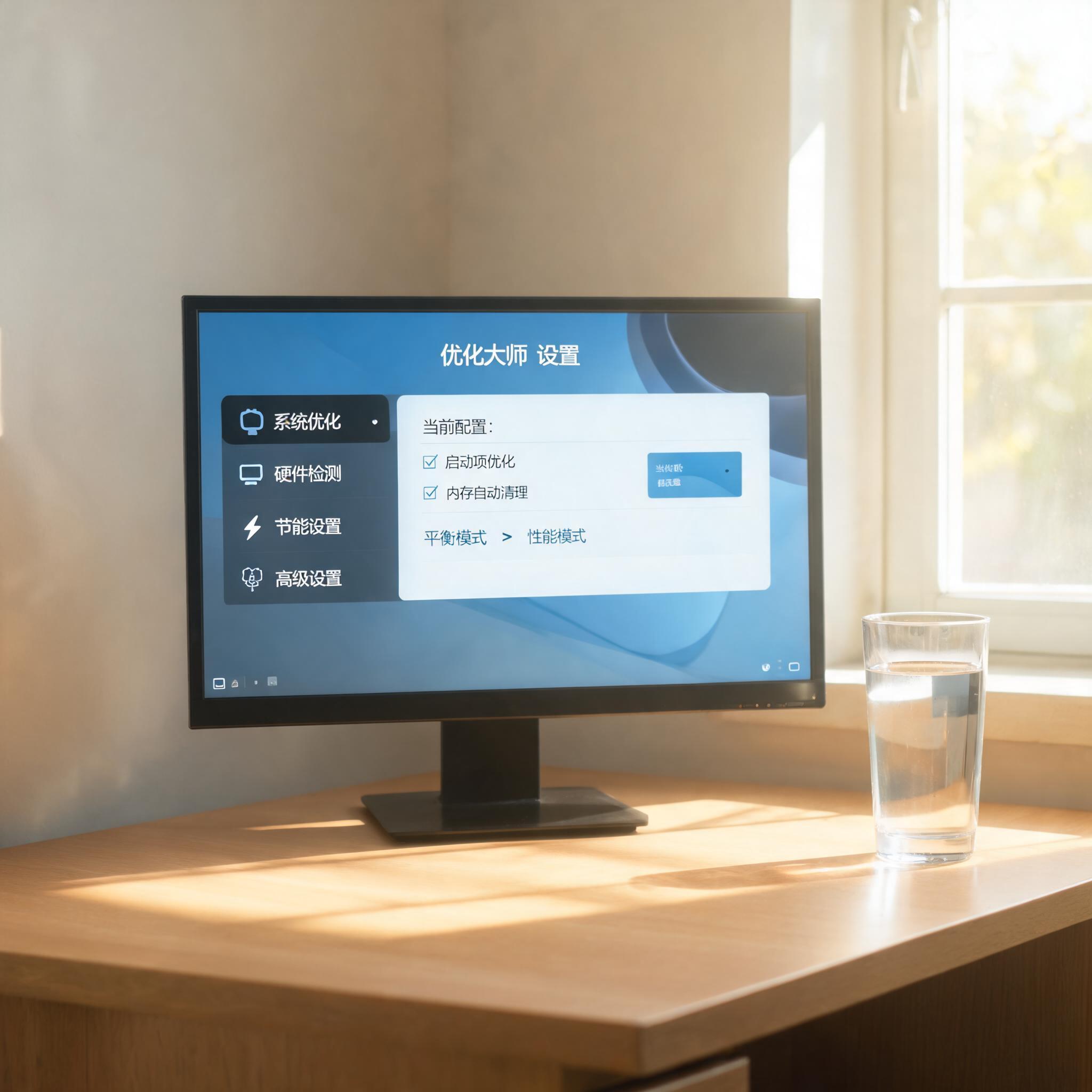 总的来说,优化大师一键系统优化垃圾清理 C 盘瘦身是解决C盘空间不足、系统卡顿的高效方法,只要掌握好准备工作、核心操作要点和注意事项,就能轻松让电脑恢复流畅。我身边已经有5个朋友按照这个方法操作,都成功腾出了10GB以上的C盘空间,电脑运行速度明显提升。大家如果也遇到C盘空间不足的问题,不妨试试这个方法,记得按照步骤一步步来,就能达到理想的C盘瘦身效果。
相关文章推荐:
下一篇:如何快速掌握电脑加速
