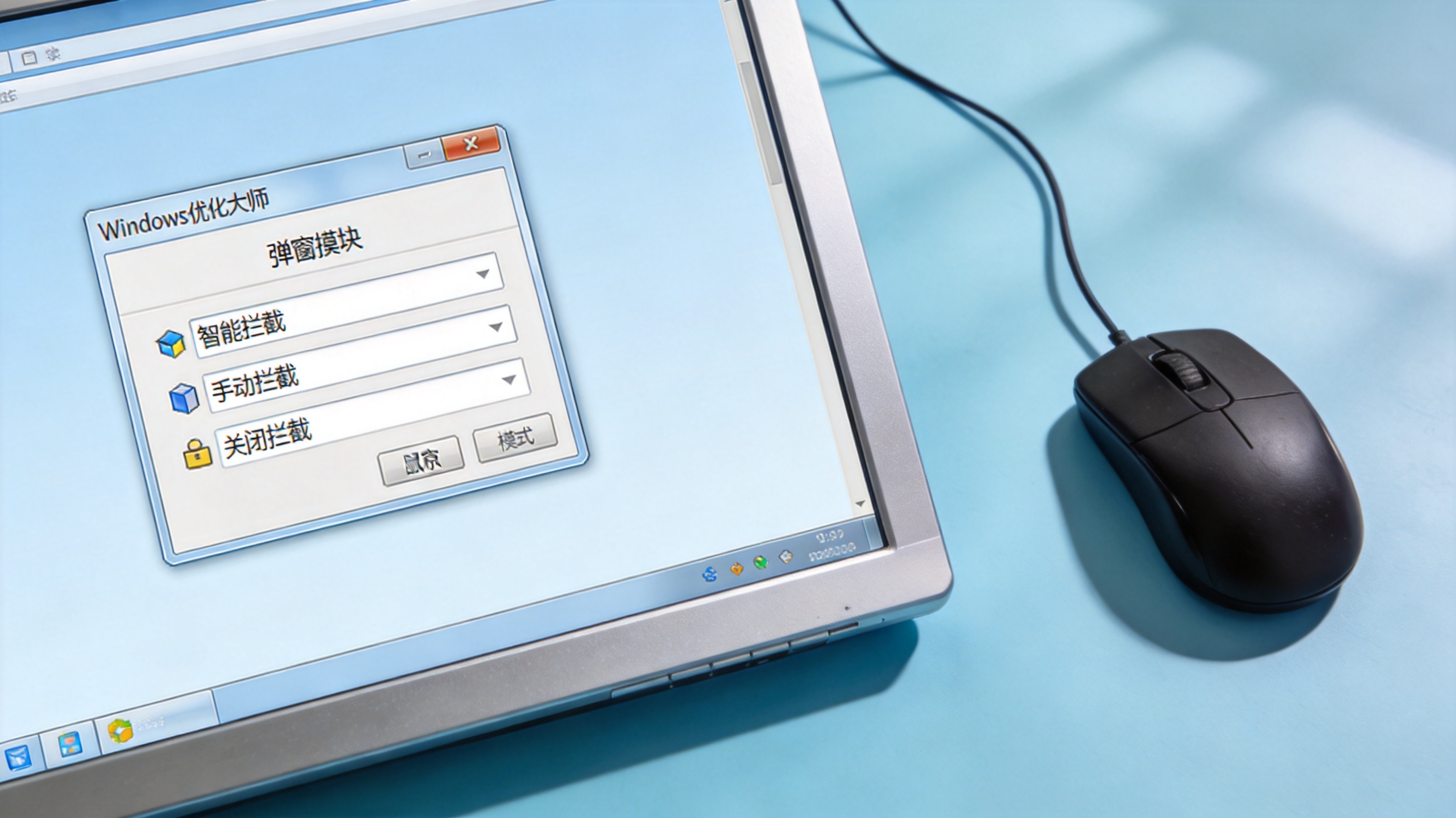
 接下来就是具体的Windows 优化大师广告弹窗拦截设置步骤,打开软件后找到“弹窗拦截”模块,这里有3种拦截模式可选:智能拦截、强力拦截和自定义拦截。我个人比较推荐智能拦截,它能自动识别95%以上的恶意弹窗和广告插件,还不会误拦截正常的系统提示弹窗。如果某些弹窗还是漏网,你可以点击“添加自定义规则”,用鼠标拖拽的方式选取弹窗窗口,软件会自动记录弹窗的进程和来源,下次就会直接拦截。另外,记得开启“拦截后自动清理残留文件”功能,这个选项能避免广告插件留下的垃圾占用系统空间,设置完成后点击“立即生效”,大概10秒左右就能完成配置。
在设置过程中,有几个细节需要注意,比如不要盲目开启强力拦截模式,我之前试过一次,结果把办公软件的更新提示也拦截了,导致错过了重要的功能升级。另外,每隔15天左右要重新扫描一次弹窗来源,因为有些广告插件会通过系统更新或软件安装悄悄植入,及时更新拦截规则才能保持效果。还有,如果遇到拦截无效的情况,可以检查一下Windows 优化大师是否获得了系统权限,在Windows 10及以上版本中,需要在“设置隐私和安全性权限管理”中给软件授予弹窗拦截权限,这样才能确保Windows 优化大师广告弹窗拦截设置的功能正常运行。
接下来就是具体的Windows 优化大师广告弹窗拦截设置步骤,打开软件后找到“弹窗拦截”模块,这里有3种拦截模式可选:智能拦截、强力拦截和自定义拦截。我个人比较推荐智能拦截,它能自动识别95%以上的恶意弹窗和广告插件,还不会误拦截正常的系统提示弹窗。如果某些弹窗还是漏网,你可以点击“添加自定义规则”,用鼠标拖拽的方式选取弹窗窗口,软件会自动记录弹窗的进程和来源,下次就会直接拦截。另外,记得开启“拦截后自动清理残留文件”功能,这个选项能避免广告插件留下的垃圾占用系统空间,设置完成后点击“立即生效”,大概10秒左右就能完成配置。
在设置过程中,有几个细节需要注意,比如不要盲目开启强力拦截模式,我之前试过一次,结果把办公软件的更新提示也拦截了,导致错过了重要的功能升级。另外,每隔15天左右要重新扫描一次弹窗来源,因为有些广告插件会通过系统更新或软件安装悄悄植入,及时更新拦截规则才能保持效果。还有,如果遇到拦截无效的情况,可以检查一下Windows 优化大师是否获得了系统权限,在Windows 10及以上版本中,需要在“设置隐私和安全性权限管理”中给软件授予弹窗拦截权限,这样才能确保Windows 优化大师广告弹窗拦截设置的功能正常运行。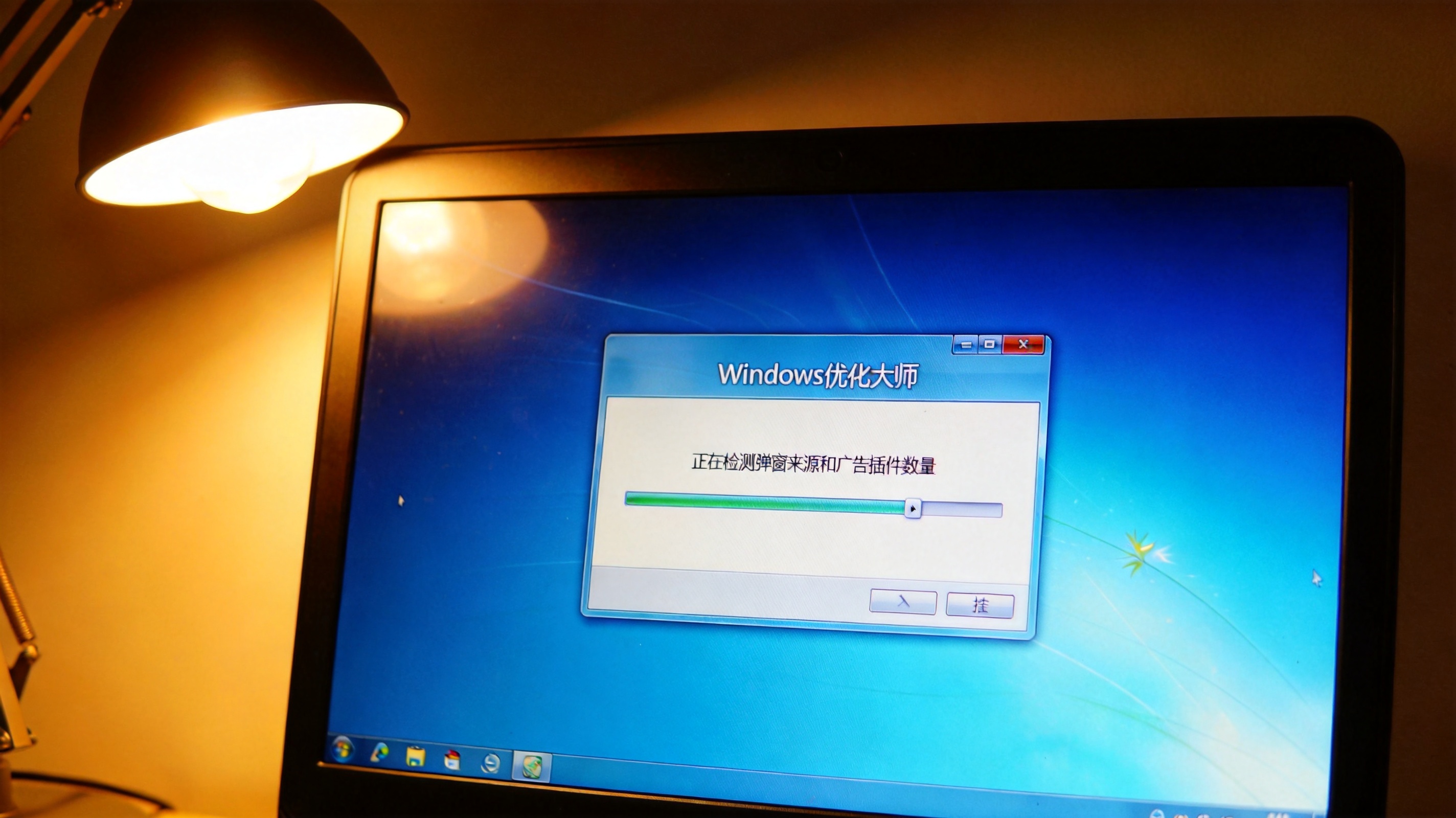 总的来说,Windows 优化大师广告弹窗拦截设置并不复杂,只要掌握正确的方法,就能轻松告别弹窗骚扰。结合Windows 优化大师电脑加速设置方法,还能进一步提升系统运行速度,让电脑使用体验更流畅。我自己设置完之后,每天的弹窗数量降到了01个,而且都是系统必要的提示,再也没有被无关广告打断思路的情况。如果你也被弹窗困扰,不妨试试这个方法,相信会给你带来不小的惊喜。
相关文章推荐:
