 接下来就是具体的操作步骤,跟着优化大师开启广告弹窗拦截功能教程一步步来就行。打开优化大师后,在主界面找到“系统工具”板块,点击进入后就能看到“广告弹窗拦截”选项,点击进入拦截设置页面。在这里可以看到3种拦截模式,分别是“智能拦截”“强力拦截”“自定义拦截”,我选的是强力拦截,能覆盖95%以上的弹窗类型。然后点击“扫描弹窗源”,软件会自动检测电脑里12个可能弹出广告的程序,扫描完成后勾选需要拦截的程序,最后点击“立即生效”就完成了设置。
操作过程中也有几个要注意的地方,我跟着优化大师开启广告弹窗拦截功能教程操作时就踩过坑。比如不要盲目勾选所有扫描出的程序,其中可能包含你需要的软件弹窗,比如办公软件的更新提示,我之前全选后差点错过重要的版本更新。另外每隔7天要重新扫描一次弹窗源,因为有些软件会自动更新弹窗规则,不重新扫描就会出现新的漏网之鱼。还有如果遇到拦截失效的情况,可以重启优化大师的拦截服务,一般就能解决问题。
接下来就是具体的操作步骤,跟着优化大师开启广告弹窗拦截功能教程一步步来就行。打开优化大师后,在主界面找到“系统工具”板块,点击进入后就能看到“广告弹窗拦截”选项,点击进入拦截设置页面。在这里可以看到3种拦截模式,分别是“智能拦截”“强力拦截”“自定义拦截”,我选的是强力拦截,能覆盖95%以上的弹窗类型。然后点击“扫描弹窗源”,软件会自动检测电脑里12个可能弹出广告的程序,扫描完成后勾选需要拦截的程序,最后点击“立即生效”就完成了设置。
操作过程中也有几个要注意的地方,我跟着优化大师开启广告弹窗拦截功能教程操作时就踩过坑。比如不要盲目勾选所有扫描出的程序,其中可能包含你需要的软件弹窗,比如办公软件的更新提示,我之前全选后差点错过重要的版本更新。另外每隔7天要重新扫描一次弹窗源,因为有些软件会自动更新弹窗规则,不重新扫描就会出现新的漏网之鱼。还有如果遇到拦截失效的情况,可以重启优化大师的拦截服务,一般就能解决问题。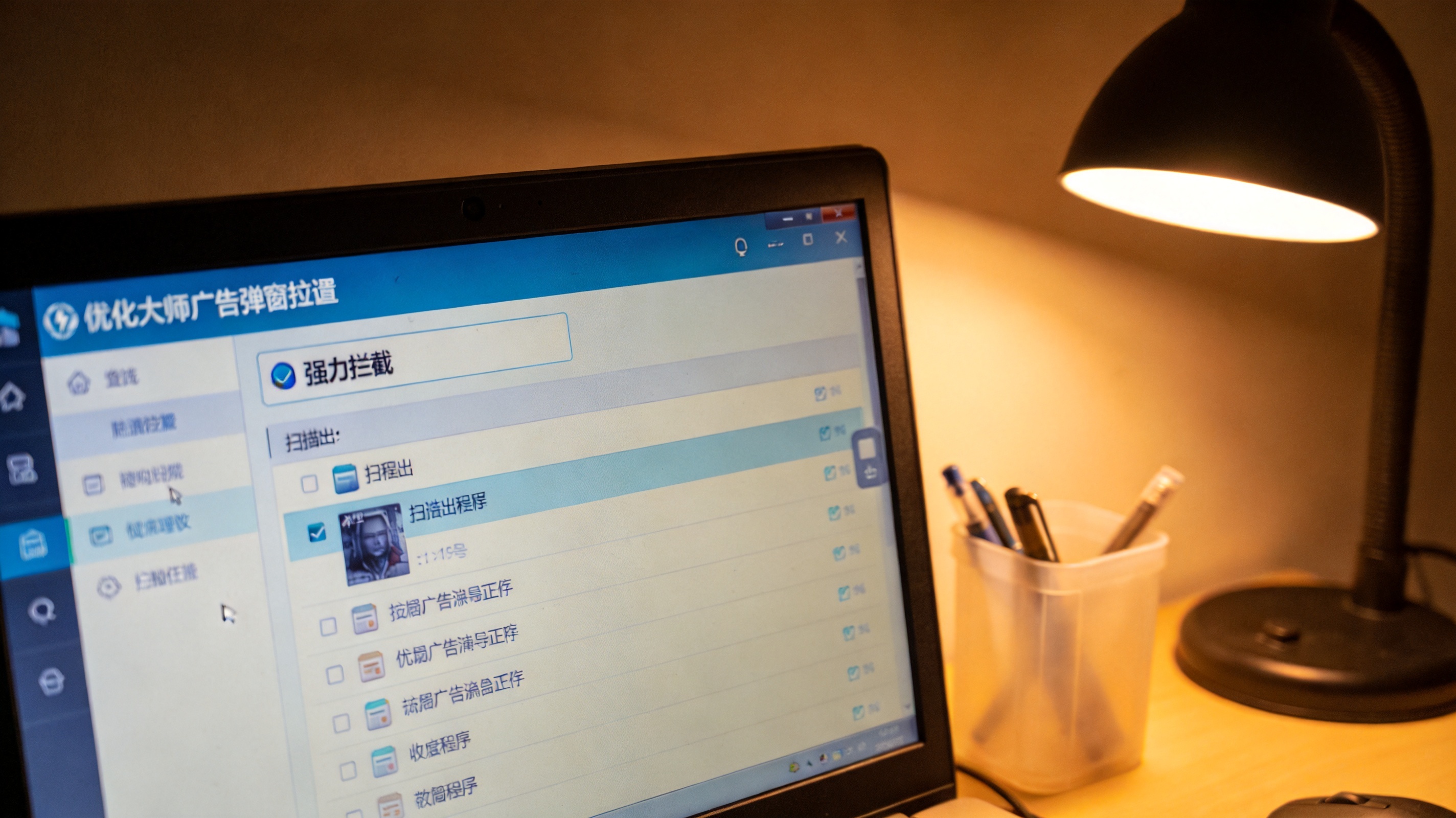 总的来说,优化大师开启广告弹窗拦截功能教程操作起来并不复杂,只要跟着步骤走,就能快速摆脱弹窗骚扰。我用了2个月时间,电脑的弹窗拦截率稳定在98%左右,办公效率提升了不少,也不用再担心误点恶意广告。如果你也被弹窗困扰,不妨试试这个教程,按照步骤设置后,就能拥有清爽的电脑使用环境了。
相关文章推荐:
