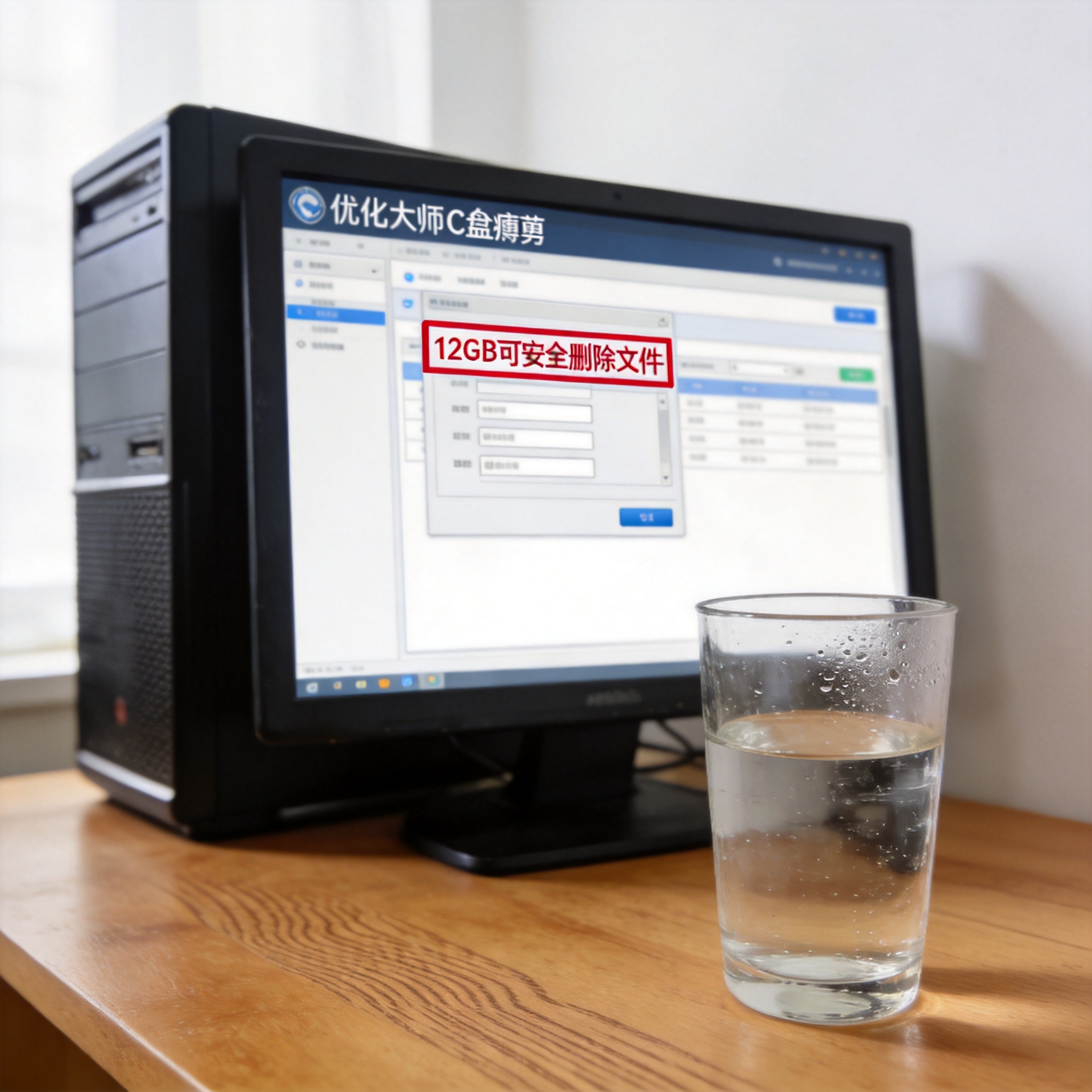
 说到优化大师 C 盘瘦身安全清理教程,打开优化大师后,找到C盘瘦身功能模块,点击一键扫描,大概1分30秒就能完成全盘扫描,软件会自动把文件分成可安全删除、建议备份后删除和不可删除三类。我当时扫描出了12GB的可安全删除文件,包括浏览器缓存、系统日志和过期的Windows更新包,直接点击一键清理就能完成;还有3GB的大型安装包,我选择备份到D盘后再删除;另外要注意,软件识别的不可删除文件一定不要手动去碰,那都是系统核心文件,误删会导致系统崩溃。清理完成后还能点击深度优化,关闭一些不必要的系统自动备份功能,能再腾出2GB左右的空间。
说到优化大师 C 盘瘦身安全清理教程,清理过程中有几个细节要注意,首先不要频繁清理C盘,建议每3个月做一次就够了,太频繁反而会影响系统的正常缓存功能;其次如果扫描出的大文件里有你需要的个人数据,一定要先备份再删除,我之前就差点把一个存了项目资料的压缩包当成冗余文件删掉;另外如果清理后C盘空间还是不足,可以用优化大师的系统搬家功能,把软件默认安装路径转移到D盘,我之前把3个大型办公软件转移后,又腾出了8GB空间。还要注意,不要相信网上那些所谓的“终极清理技巧”,很多都是手动删除系统文件的操作,风险极高。
说到优化大师 C 盘瘦身安全清理教程,打开优化大师后,找到C盘瘦身功能模块,点击一键扫描,大概1分30秒就能完成全盘扫描,软件会自动把文件分成可安全删除、建议备份后删除和不可删除三类。我当时扫描出了12GB的可安全删除文件,包括浏览器缓存、系统日志和过期的Windows更新包,直接点击一键清理就能完成;还有3GB的大型安装包,我选择备份到D盘后再删除;另外要注意,软件识别的不可删除文件一定不要手动去碰,那都是系统核心文件,误删会导致系统崩溃。清理完成后还能点击深度优化,关闭一些不必要的系统自动备份功能,能再腾出2GB左右的空间。
说到优化大师 C 盘瘦身安全清理教程,清理过程中有几个细节要注意,首先不要频繁清理C盘,建议每3个月做一次就够了,太频繁反而会影响系统的正常缓存功能;其次如果扫描出的大文件里有你需要的个人数据,一定要先备份再删除,我之前就差点把一个存了项目资料的压缩包当成冗余文件删掉;另外如果清理后C盘空间还是不足,可以用优化大师的系统搬家功能,把软件默认安装路径转移到D盘,我之前把3个大型办公软件转移后,又腾出了8GB空间。还要注意,不要相信网上那些所谓的“终极清理技巧”,很多都是手动删除系统文件的操作,风险极高。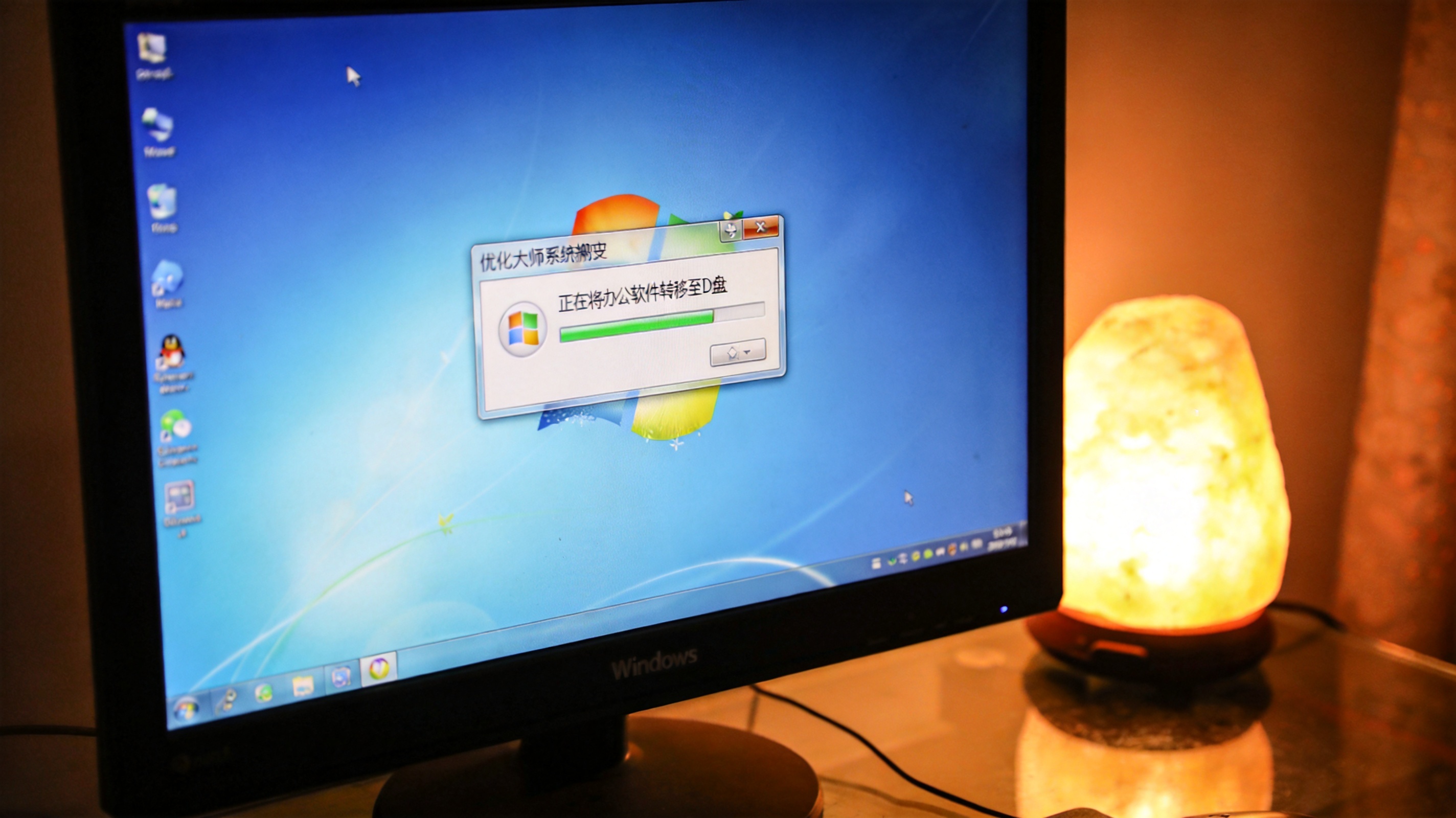 其实只要跟着优化大师 C 盘瘦身安全清理教程一步步操作,C盘瘦身并没有想象中那么复杂,我现在每3个月就会按这个流程清理一次,C盘可用空间一直稳定在30GB以上,开机速度也保持在25秒左右。比起手动清理的繁琐和风险,用专业工具不仅效率高,还能最大程度保障系统安全,如果你也被C盘空间不足的问题困扰,不妨试试这个方法,亲测有效。
相关文章推荐:
