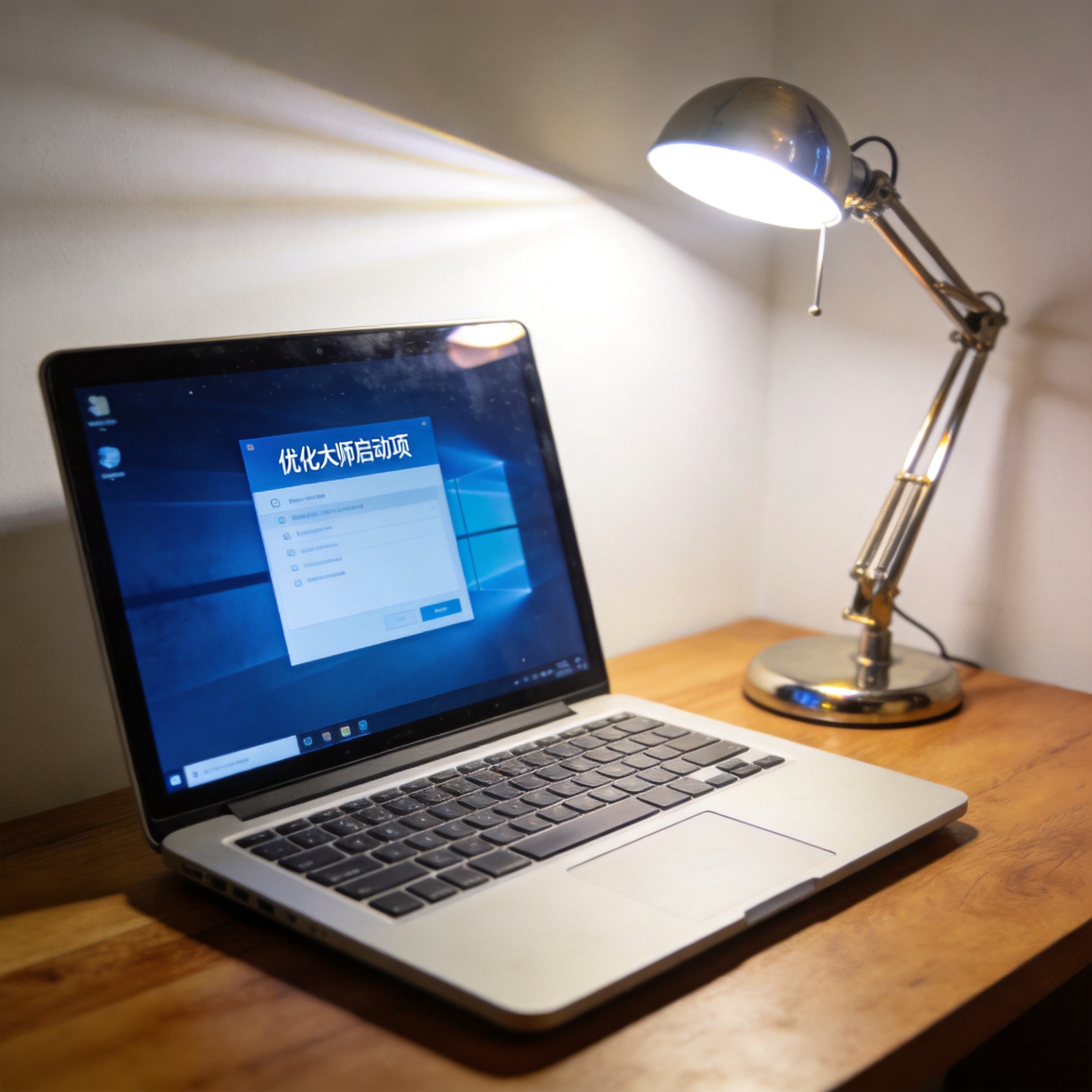
 接下来就可以跟着电脑卡顿用优化大师系统优化教程一步步操作了。打开优化大师后,首页会有“一键优化”选项,点击后软件会自动扫描系统垃圾、冗余注册表、启动项等,这个扫描过程大概需要8分钟,耐心等待就行。扫描完成后,会列出可以优化的项目,比如2.3GB的垃圾文件、12个不必要的开机启动项,别直接全选优化,要仔细看看有没有自己需要的启动项,比如办公软件的自动同步功能,我之前就差点把它关掉,后来手动取消了这个选项。确认后点击“开始优化”,优化完成后重启电脑,就能明显感觉到速度提升。
跟着电脑卡顿用优化大师系统优化教程操作时,还有几个细节要注意。不要频繁进行优化,大概每2个月做一次就够了,过度优化反而会影响系统稳定性,我之前每周优化一次,结果出现了软件闪退的情况,后来调整频率就好了。另外,优化大师里的“深度优化”选项要谨慎使用,它会修改系统设置,新手最好不要随便碰,我朋友就因为误点深度优化,导致电脑出现了蓝屏问题,花了半天时间才恢复。还有,优化后如果出现异常,比如某个软件打不开,可以用优化大师的“恢复优化”功能,它会还原之前的设置,这个功能帮我解决过一次浏览器打不开的问题。
接下来就可以跟着电脑卡顿用优化大师系统优化教程一步步操作了。打开优化大师后,首页会有“一键优化”选项,点击后软件会自动扫描系统垃圾、冗余注册表、启动项等,这个扫描过程大概需要8分钟,耐心等待就行。扫描完成后,会列出可以优化的项目,比如2.3GB的垃圾文件、12个不必要的开机启动项,别直接全选优化,要仔细看看有没有自己需要的启动项,比如办公软件的自动同步功能,我之前就差点把它关掉,后来手动取消了这个选项。确认后点击“开始优化”,优化完成后重启电脑,就能明显感觉到速度提升。
跟着电脑卡顿用优化大师系统优化教程操作时,还有几个细节要注意。不要频繁进行优化,大概每2个月做一次就够了,过度优化反而会影响系统稳定性,我之前每周优化一次,结果出现了软件闪退的情况,后来调整频率就好了。另外,优化大师里的“深度优化”选项要谨慎使用,它会修改系统设置,新手最好不要随便碰,我朋友就因为误点深度优化,导致电脑出现了蓝屏问题,花了半天时间才恢复。还有,优化后如果出现异常,比如某个软件打不开,可以用优化大师的“恢复优化”功能,它会还原之前的设置,这个功能帮我解决过一次浏览器打不开的问题。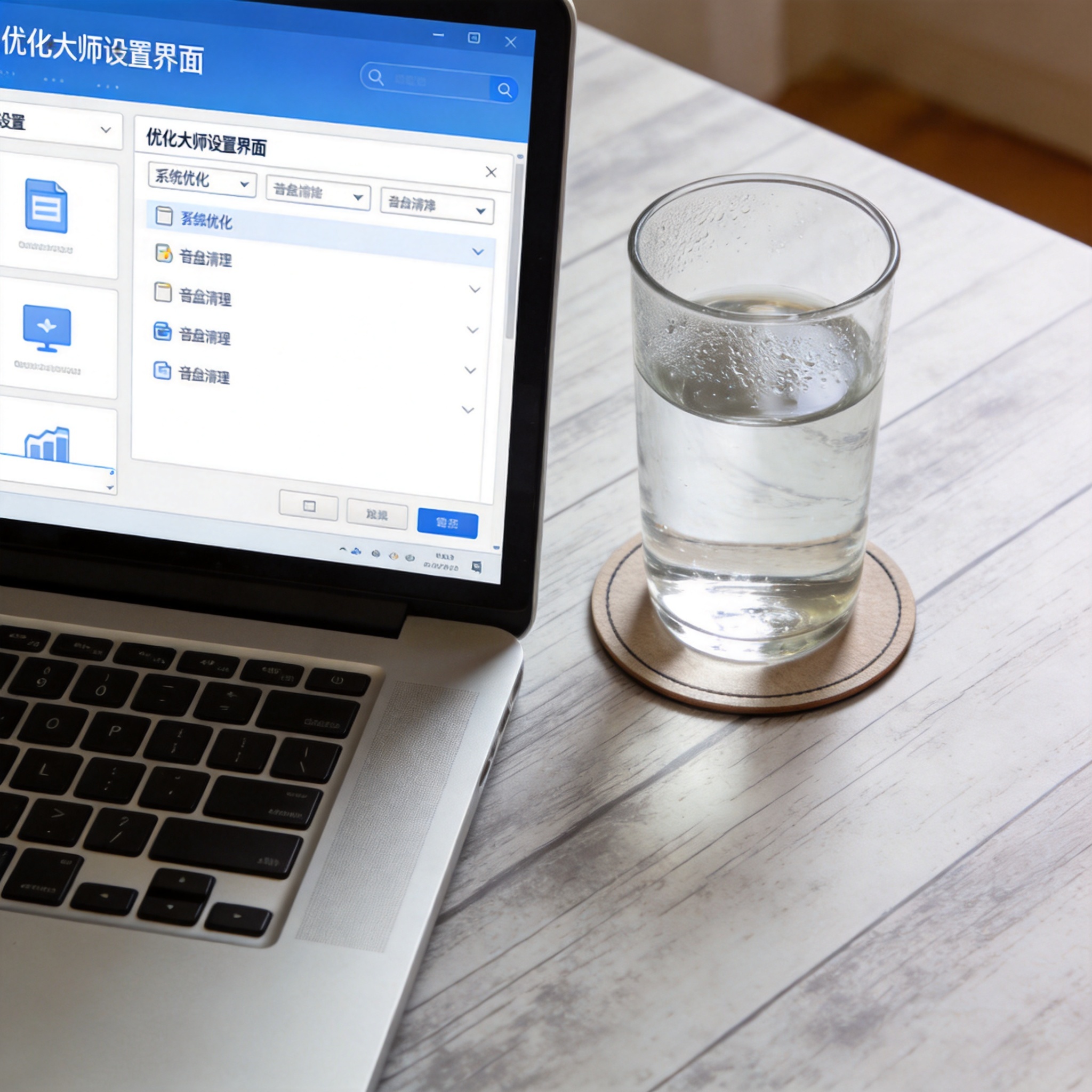 总的来说,电脑卡顿用优化大师系统优化教程是适合普通用户的实用技巧,不用懂复杂的系统知识,就能轻松解决电脑卡顿问题。我现在每隔2个月就会跟着教程操作一次,旧笔记本至今还能流畅运行日常办公软件和轻度游戏。大家如果遇到电脑卡顿的情况,不妨试试这个教程,只要按照步骤操作,注意细节,就能让电脑恢复往日的流畅度,提升日常使用的效率。
相关文章推荐:
上一篇:快速了解碎片整理
下一篇:说说大师 C 盘瘦身安全清理教程
