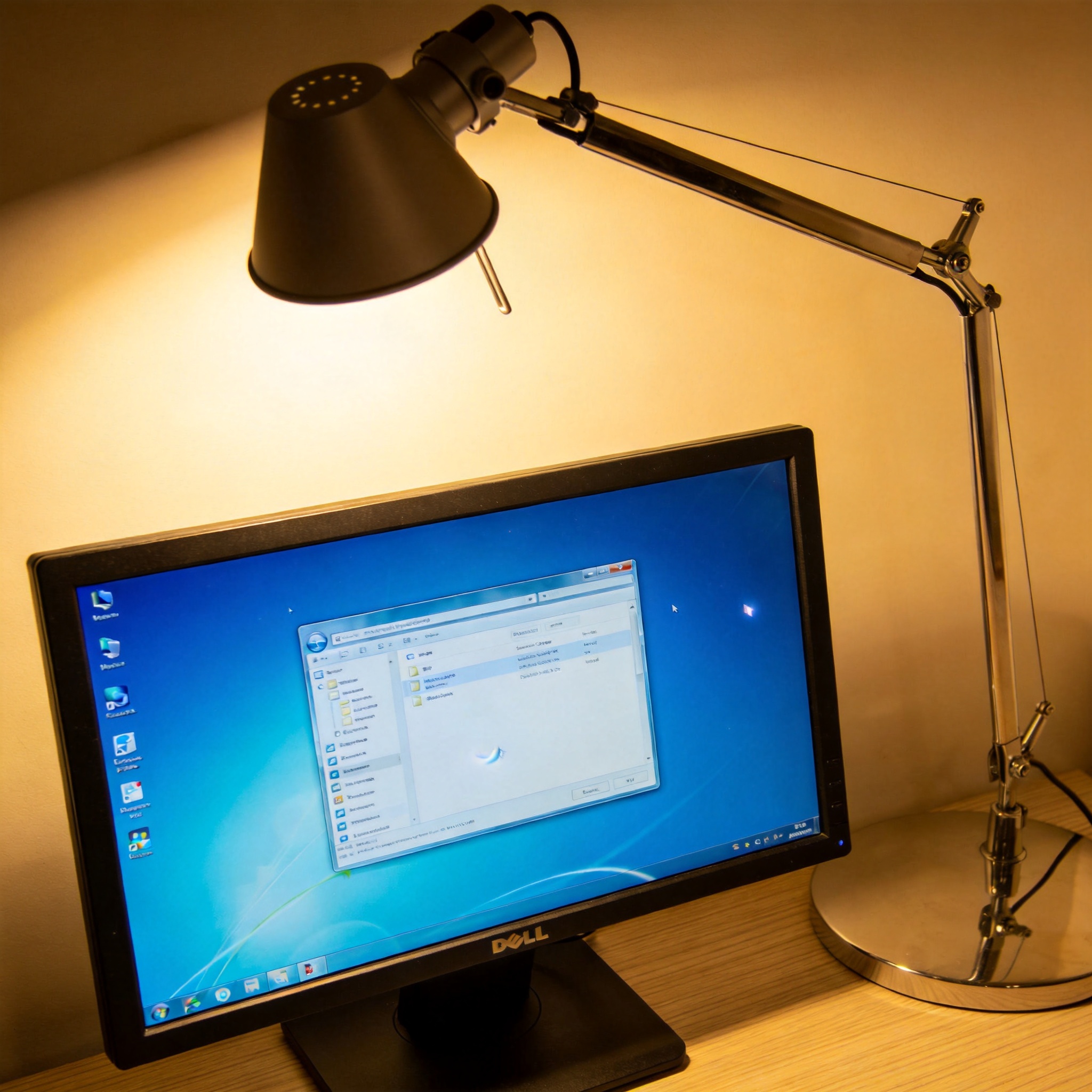
 我常用的碎片整理方法有两种,一种是系统自带工具,另一种是第三方软件比如Windows优化大师。用系统工具的话,先打开“此电脑”,右键点击需要优化的磁盘选择“属性”,切换到“工具”选项卡点击“优化”,在弹出的窗口里选择机械硬盘,点击“优化”就能自动完成,整个过程大概需要40分钟到1小时,具体时间取决于磁盘大小和碎片程度。用Windows优化大师的话,打开软件后找到“磁盘优化”模块,选择目标磁盘后点击“开始整理”,它会先扫描磁盘碎片占比,再针对性地整理,还能设置每周自动整理,比系统工具更省心。
做碎片整理的时候还有不少需要注意的细节,我之前就踩过一次坑。首先不要在整理过程中强制关机或者重启电脑,我上次整理到一半不小心碰了电源,结果导致一个办公文档损坏,花了2小时才恢复;其次不要频繁做,一般来说机械硬盘每3个月做一次就足够,过于频繁反而会增加磁盘损耗;另外如果磁盘已经出现坏道,就不要做了,应该先备份数据再更换硬盘,不然可能会加重坏道的扩散。还有,整理过程中最好不要使用电脑,让它后台运行即可,这样能提高整理效率。
我常用的碎片整理方法有两种,一种是系统自带工具,另一种是第三方软件比如Windows优化大师。用系统工具的话,先打开“此电脑”,右键点击需要优化的磁盘选择“属性”,切换到“工具”选项卡点击“优化”,在弹出的窗口里选择机械硬盘,点击“优化”就能自动完成,整个过程大概需要40分钟到1小时,具体时间取决于磁盘大小和碎片程度。用Windows优化大师的话,打开软件后找到“磁盘优化”模块,选择目标磁盘后点击“开始整理”,它会先扫描磁盘碎片占比,再针对性地整理,还能设置每周自动整理,比系统工具更省心。
做碎片整理的时候还有不少需要注意的细节,我之前就踩过一次坑。首先不要在整理过程中强制关机或者重启电脑,我上次整理到一半不小心碰了电源,结果导致一个办公文档损坏,花了2小时才恢复;其次不要频繁做,一般来说机械硬盘每3个月做一次就足够,过于频繁反而会增加磁盘损耗;另外如果磁盘已经出现坏道,就不要做了,应该先备份数据再更换硬盘,不然可能会加重坏道的扩散。还有,整理过程中最好不要使用电脑,让它后台运行即可,这样能提高整理效率。 其实碎片整理并不是什么复杂的操作,只要掌握正确的方法和时机,就能有效提升机械硬盘的读写速度,延长磁盘使用寿命。我现在每3个月都会定时给家里的台式机做一次,电脑的运行状态一直保持得不错,打开大型游戏的加载时间也稳定在15秒左右。如果你也是机械硬盘用户,且电脑使用超过1年,不妨试试,说不定能给你带来意想不到的流畅体验。
相关文章推荐:
