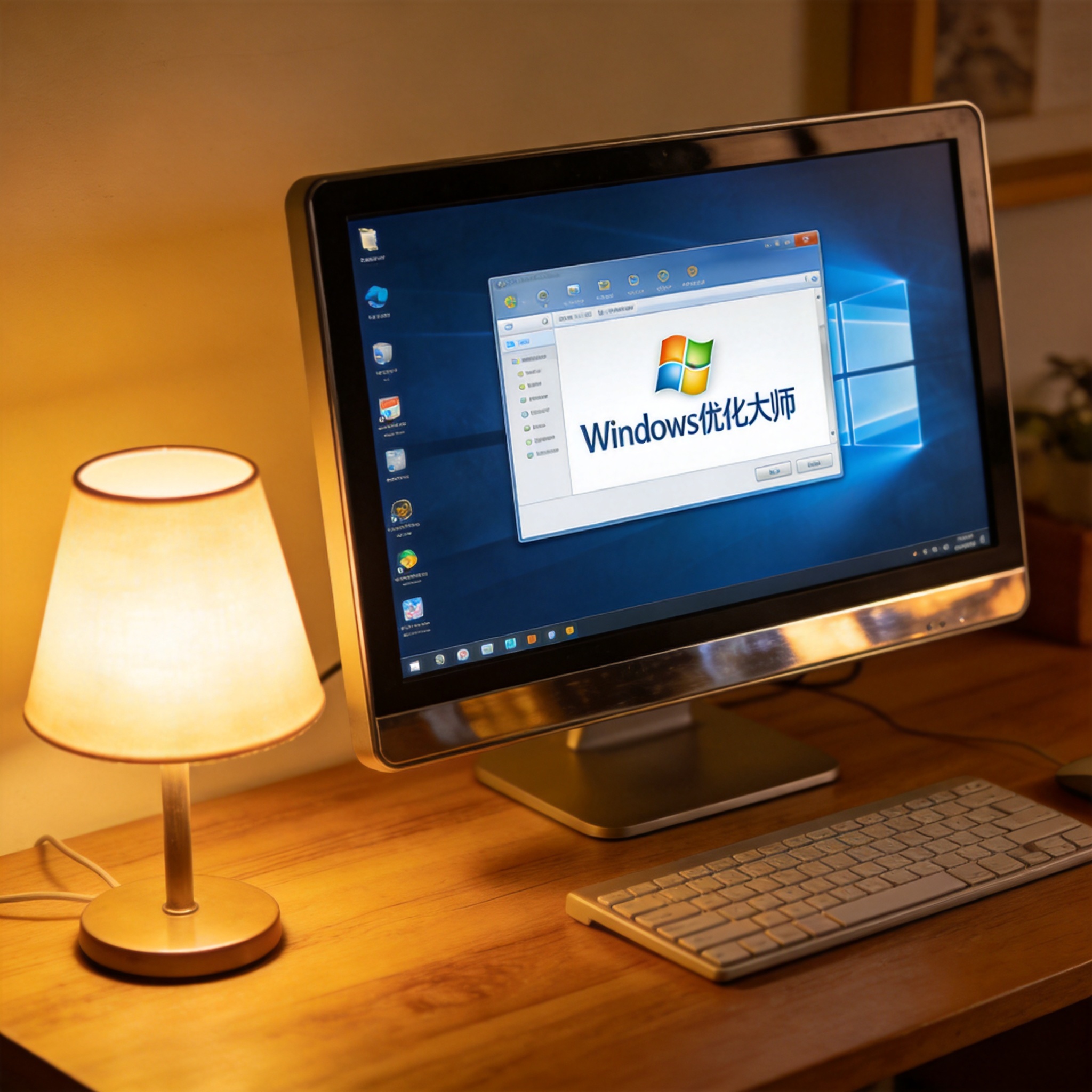
 接下来就可以用优化大师一键系统优化提升电脑速度了,这里分享7个实用技巧:一是清理C盘冗余文件,软件会自动扫描缓存、日志、安装包,我上次清理出了12G的垃圾;二是禁用不必要的启动项,比如购物软件、视频平台的自动启动,能减少开机负担;三是优化内存占用,软件会智能释放闲置内存,多开软件时效果明显;四是整理磁盘碎片,机械硬盘用户一定要做,能提升文件读取速度;五是修复系统漏洞,避免安全隐患;六是优化网络设置,提升网页加载速度;七是关闭无用的系统服务,减少后台资源消耗。
说到优化大师一键系统优化提升电脑速度,优化过程中也有不少需要注意的地方,别盲目操作。比如清理冗余文件时,要勾选“重要文件保护”选项,避免误删系统文件,我之前就见过有人没开这个选项,导致桌面图标消失;禁用启动项时,别把输入法、杀毒软件这类必要程序关掉,不然开机后会影响正常使用;另外,优化频率不用太高,每月1次就足够,过于频繁反而会让系统反复调整,影响稳定性。如果优化后出现异常,比如软件打不开,别慌,用优化大师的还原功能就能恢复到之前的状态。
接下来就可以用优化大师一键系统优化提升电脑速度了,这里分享7个实用技巧:一是清理C盘冗余文件,软件会自动扫描缓存、日志、安装包,我上次清理出了12G的垃圾;二是禁用不必要的启动项,比如购物软件、视频平台的自动启动,能减少开机负担;三是优化内存占用,软件会智能释放闲置内存,多开软件时效果明显;四是整理磁盘碎片,机械硬盘用户一定要做,能提升文件读取速度;五是修复系统漏洞,避免安全隐患;六是优化网络设置,提升网页加载速度;七是关闭无用的系统服务,减少后台资源消耗。
说到优化大师一键系统优化提升电脑速度,优化过程中也有不少需要注意的地方,别盲目操作。比如清理冗余文件时,要勾选“重要文件保护”选项,避免误删系统文件,我之前就见过有人没开这个选项,导致桌面图标消失;禁用启动项时,别把输入法、杀毒软件这类必要程序关掉,不然开机后会影响正常使用;另外,优化频率不用太高,每月1次就足够,过于频繁反而会让系统反复调整,影响稳定性。如果优化后出现异常,比如软件打不开,别慌,用优化大师的还原功能就能恢复到之前的状态。 其实电脑卡顿大多是小问题,不用花大价钱升级硬件,优化大师一键系统优化提升电脑速度就能轻松解决。按照上面的步骤操作,不仅能让旧电脑重获新生,还能延长硬件使用寿命。我身边已经有5个朋友用这个方法优化了电脑,反馈都不错,最快的一台开机时间从1分10秒降到了28秒,日常办公流畅了不少。如果你也被电脑卡顿困扰,不妨试试这些技巧,给你的电脑来一次全面的“大扫除”。
相关文章推荐:
