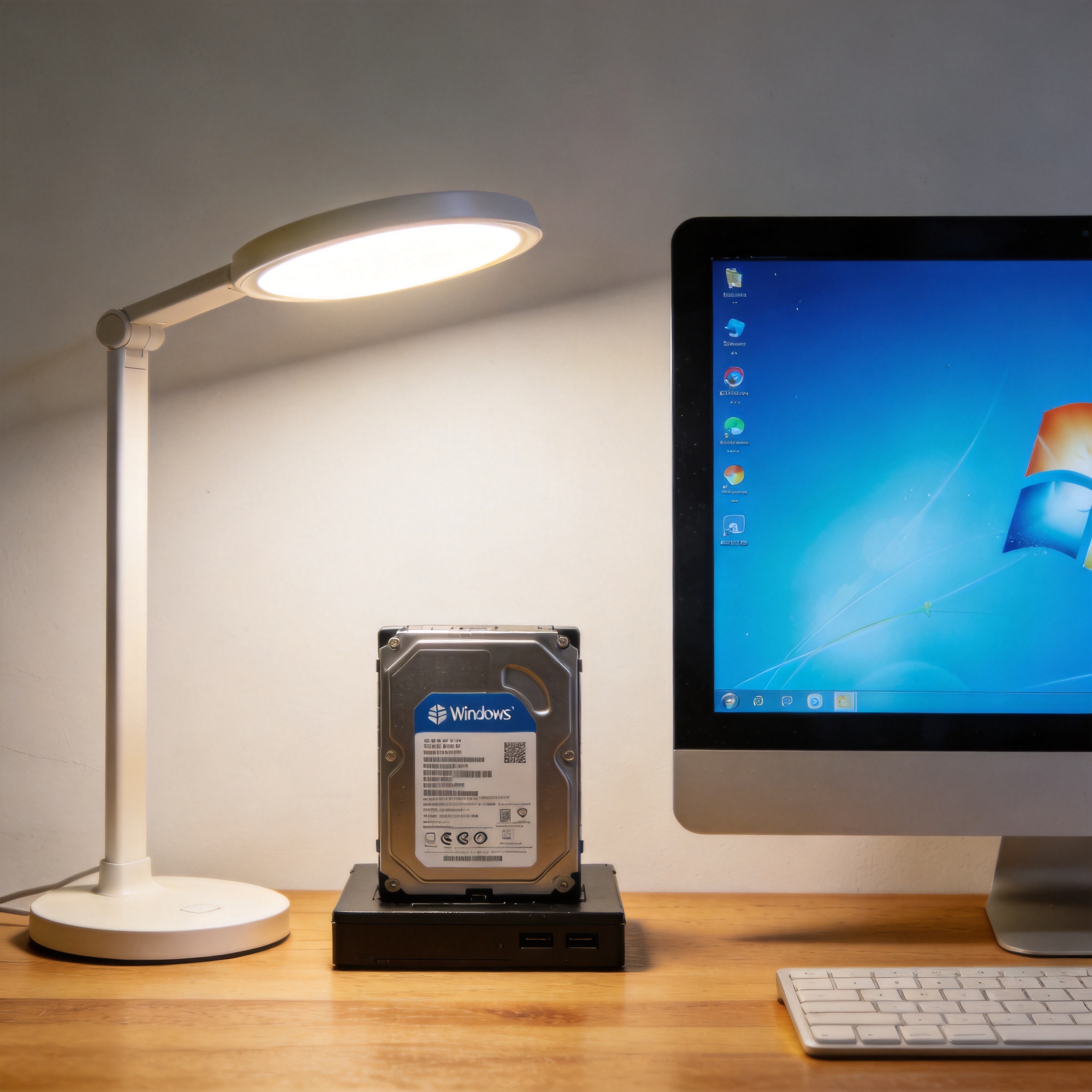
 打开Windows 磁盘碎片整理工具优化大师后,第一步先点击全盘扫描,大概用了8分钟就完成了所有盘符的碎片检测,软件会自动标记出碎片占比超过5%的盘符,还给出了优先级建议。我按照提示先整理C盘,勾选“智能整理”模式后,工具会自动跳过正在使用的系统文件,只用了12分钟就完成了整理,碎片占比直接降到了2%。之后整理D盘时,我选择了“深度整理”模式,虽然耗时25分钟,但碎片占比降到了1%,而且软件还自动把零散的小文件合并成了连续块,现在打开D盘里的视频文件再也不会卡顿了。
我在用Windows 磁盘碎片整理工具优化大师时也踩过一些坑,比如第一次整理时没关闭后台的杀毒软件,导致整理到一半就中断了,还差点损坏了一个办公文档。后来才知道,整理过程中最好关闭所有读写磁盘的软件,尤其是杀毒软件和下载工具。另外,这款工具不适合固态硬盘用户,固态硬盘本身不需要碎片整理,强行整理反而会缩短硬盘寿命,我特意查了官方说明,软件其实会自动识别硬盘类型,固态硬盘会直接跳过整理步骤,这点还是很贴心的。
打开Windows 磁盘碎片整理工具优化大师后,第一步先点击全盘扫描,大概用了8分钟就完成了所有盘符的碎片检测,软件会自动标记出碎片占比超过5%的盘符,还给出了优先级建议。我按照提示先整理C盘,勾选“智能整理”模式后,工具会自动跳过正在使用的系统文件,只用了12分钟就完成了整理,碎片占比直接降到了2%。之后整理D盘时,我选择了“深度整理”模式,虽然耗时25分钟,但碎片占比降到了1%,而且软件还自动把零散的小文件合并成了连续块,现在打开D盘里的视频文件再也不会卡顿了。
我在用Windows 磁盘碎片整理工具优化大师时也踩过一些坑,比如第一次整理时没关闭后台的杀毒软件,导致整理到一半就中断了,还差点损坏了一个办公文档。后来才知道,整理过程中最好关闭所有读写磁盘的软件,尤其是杀毒软件和下载工具。另外,这款工具不适合固态硬盘用户,固态硬盘本身不需要碎片整理,强行整理反而会缩短硬盘寿命,我特意查了官方说明,软件其实会自动识别硬盘类型,固态硬盘会直接跳过整理步骤,这点还是很贴心的。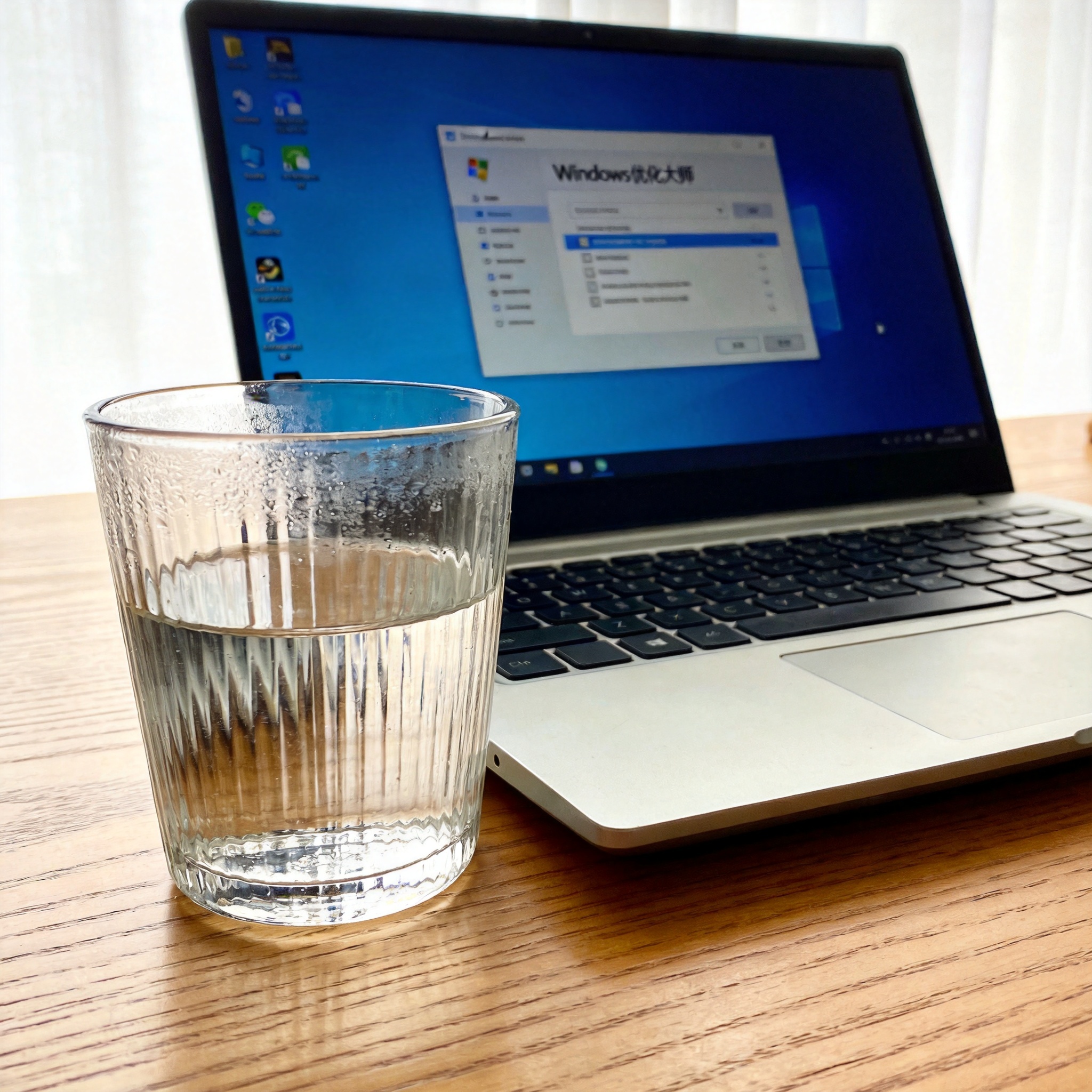 经过这半个月的使用,Windows 磁盘碎片整理工具优化大师已经成了我每月必用的系统维护工具,现在我的笔记本开机稳定在30秒左右,打开软件的速度也和刚买时差不多。建议机械硬盘用户每2个月就用这款工具整理一次,尤其是经常下载文件、安装卸载软件的用户,碎片堆积速度会更快。另外整理前一定要备份重要文件,虽然工具出错概率很低,但多一份保障总是没错的,毕竟数据安全才是最重要的。
相关文章推荐:
