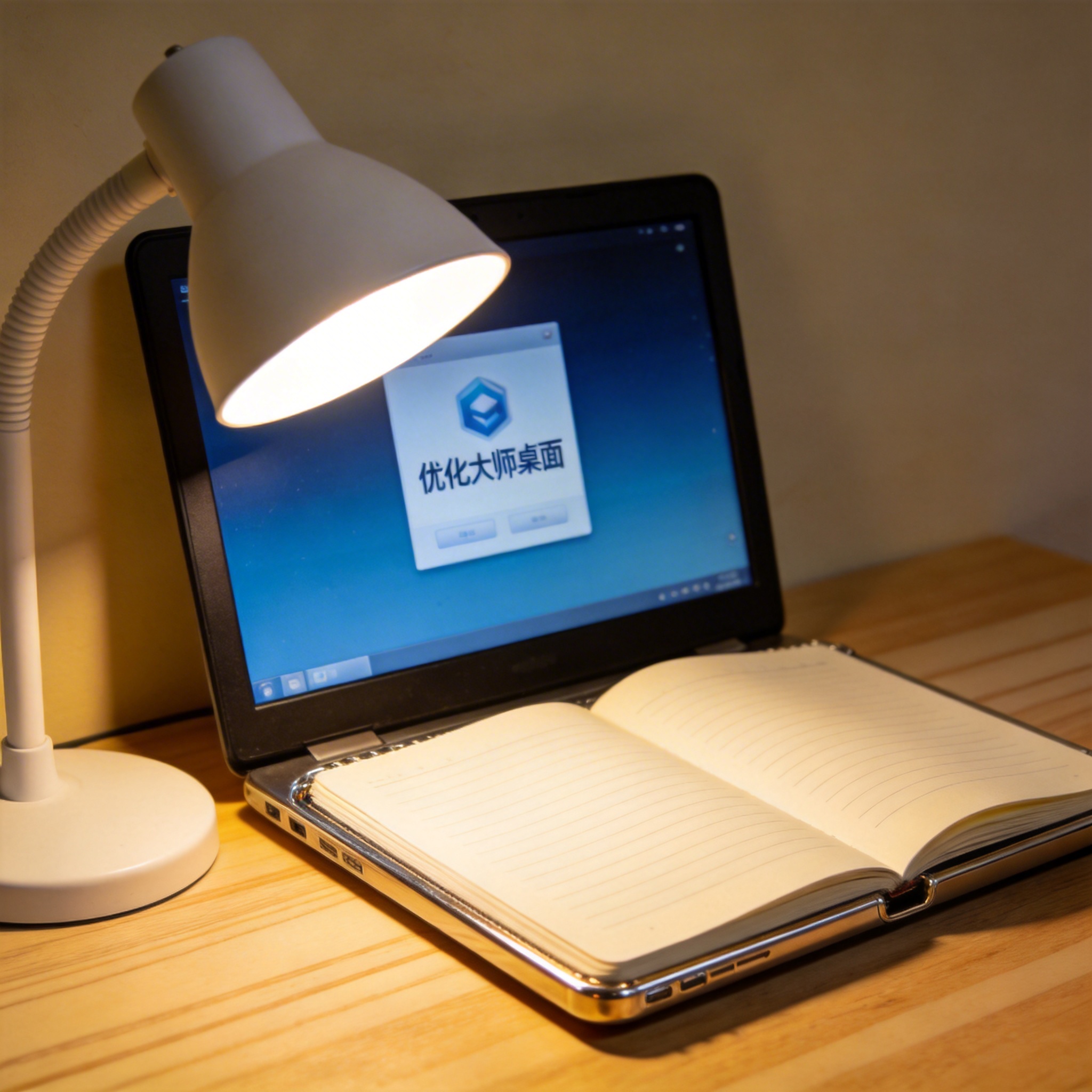
 接下来就可以跟着操作这7个核心技巧了:第一个是垃圾清理,打开Windows 优化大师垃圾清理详细步骤对应的模块,勾选缓存文件、日志文件、安装包残留等选项,我上次清理出了12.7G的垃圾,清理完后开机速度直接从42秒降到了18秒;第二个是启动项管理,把不常用的软件比如购物APP、视频播放器的自启动关掉,能减少开机时的资源占用;第三个是服务优化,按照工具的推荐关闭不必要的系统服务,比如打印服务、远程协助服务,不用的话关了也不影响正常使用;剩下的还有磁盘碎片整理、注册表清理、软件卸载、系统瘦身这4个技巧,跟着工具的引导一步步操作就行,每个步骤都有明确的提示,不用怕出错。
操作的时候,有几个注意事项得记牢,不然可能白忙活甚至出问题。首先注册表清理别盲目全选,工具里会标注“安全可清理”和“谨慎清理”的选项,只选安全的部分就行,我之前好奇选了谨慎清理的选项,结果输入法出了问题,花了20分钟才恢复。其次磁盘碎片整理不用太频繁,机械硬盘建议1个月做1次,固态硬盘完全不用做,反而会损伤硬盘寿命。另外优化后如果出现软件打不开的情况,别着急重装,先在工具里找“恢复优化”的功能,一般都能还原之前的设置。
接下来就可以跟着操作这7个核心技巧了:第一个是垃圾清理,打开Windows 优化大师垃圾清理详细步骤对应的模块,勾选缓存文件、日志文件、安装包残留等选项,我上次清理出了12.7G的垃圾,清理完后开机速度直接从42秒降到了18秒;第二个是启动项管理,把不常用的软件比如购物APP、视频播放器的自启动关掉,能减少开机时的资源占用;第三个是服务优化,按照工具的推荐关闭不必要的系统服务,比如打印服务、远程协助服务,不用的话关了也不影响正常使用;剩下的还有磁盘碎片整理、注册表清理、软件卸载、系统瘦身这4个技巧,跟着工具的引导一步步操作就行,每个步骤都有明确的提示,不用怕出错。
操作的时候,有几个注意事项得记牢,不然可能白忙活甚至出问题。首先注册表清理别盲目全选,工具里会标注“安全可清理”和“谨慎清理”的选项,只选安全的部分就行,我之前好奇选了谨慎清理的选项,结果输入法出了问题,花了20分钟才恢复。其次磁盘碎片整理不用太频繁,机械硬盘建议1个月做1次,固态硬盘完全不用做,反而会损伤硬盘寿命。另外优化后如果出现软件打不开的情况,别着急重装,先在工具里找“恢复优化”的功能,一般都能还原之前的设置。 总的来说,Windows 优化大师电脑加速设置方法是适合普通用户的系统优化方案,不用懂复杂的系统知识,跟着引导就能完成大部分优化操作。如果你的电脑开机超过30秒、打开软件经常转圈,不妨试试这个方法,一般优化后系统流畅度能提升30%以上。另外建议养成定期优化的习惯,比如每周做一次垃圾清理,每月做一次启动项检查,这样能让电脑一直保持比较流畅的状态,不用等卡得没法用了才想起优化。
相关文章推荐:
