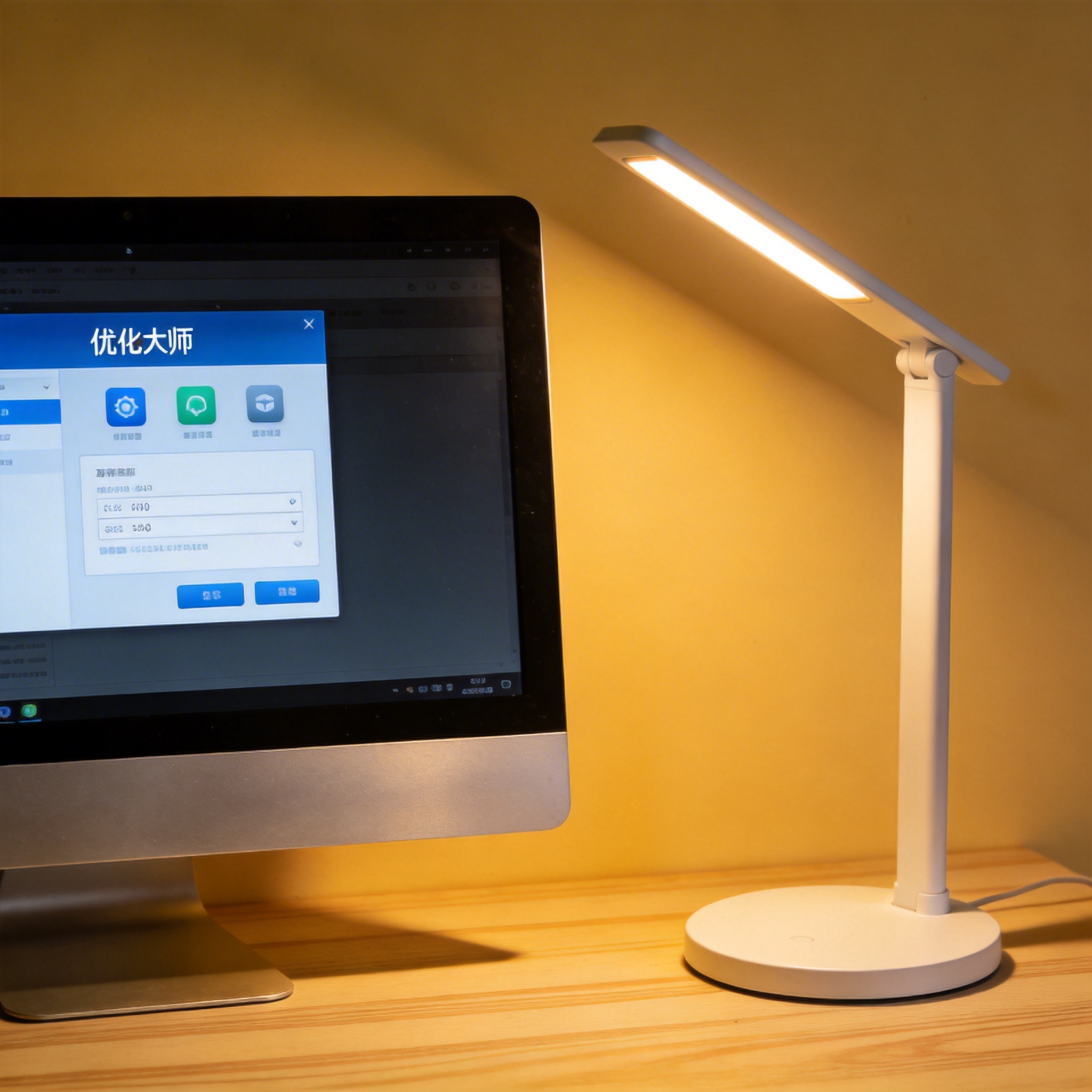
 针对的常见问题,我们可以用对应的方法逐一解决。如果遇到扫描过程卡顿,除了关闭后台程序,还可以暂时关闭Windows Defender的实时保护,我之前试过关闭后,扫描1TB磁盘的时间从45分钟缩短到了28分钟;要是整理过程中突然中断,大概率是磁盘空间不足,需要先清理出至少10%的可用空间,比如删除无用的安装包、旧的系统备份文件,腾出空间后再重新启动整理;如果优化后效果不明显,那可能是选择了错误的整理模式,建议切换到深度整理模式,虽然耗时会增加30%左右,但能彻底清理隐藏的碎片文件,这也是Windows 系统优化大师电脑加速工具的核心技巧之一。
使用时,还有不少细节需要注意,能帮我们避开很多坑。首先不要在电脑运行重要任务时进行碎片整理,比如正在编辑的大型设计文件、正在渲染的视频项目,整理过程中磁盘读写压力大,很容易导致文件损坏;其次不要过于频繁地整理磁盘,机械硬盘建议每23个月整理一次,固态硬盘则完全不需要碎片整理,反而会缩短硬盘寿命;另外,如果工具提示“无法访问磁盘”,可以尝试以管理员身份运行工具,或者检查磁盘的权限设置,确保工具拥有完整的磁盘访问权限。
针对的常见问题,我们可以用对应的方法逐一解决。如果遇到扫描过程卡顿,除了关闭后台程序,还可以暂时关闭Windows Defender的实时保护,我之前试过关闭后,扫描1TB磁盘的时间从45分钟缩短到了28分钟;要是整理过程中突然中断,大概率是磁盘空间不足,需要先清理出至少10%的可用空间,比如删除无用的安装包、旧的系统备份文件,腾出空间后再重新启动整理;如果优化后效果不明显,那可能是选择了错误的整理模式,建议切换到深度整理模式,虽然耗时会增加30%左右,但能彻底清理隐藏的碎片文件,这也是Windows 系统优化大师电脑加速工具的核心技巧之一。
使用时,还有不少细节需要注意,能帮我们避开很多坑。首先不要在电脑运行重要任务时进行碎片整理,比如正在编辑的大型设计文件、正在渲染的视频项目,整理过程中磁盘读写压力大,很容易导致文件损坏;其次不要过于频繁地整理磁盘,机械硬盘建议每23个月整理一次,固态硬盘则完全不需要碎片整理,反而会缩短硬盘寿命;另外,如果工具提示“无法访问磁盘”,可以尝试以管理员身份运行工具,或者检查磁盘的权限设置,确保工具拥有完整的磁盘访问权限。 总的来说,Windows 磁盘碎片整理工具优化大师是一款实用性很强的Windows 优化大师电脑加速设置方法载体,只要掌握正确的使用和故障排查方法,就能轻松解决常见问题,让电脑保持流畅的运行状态。大家在遇到问题时不要着急卸载工具,按照先排查基础设置、再针对性解决故障的步骤来操作,基本都能恢复工具的正常使用。平时也要养成定期检查磁盘状态的习惯,结合Windows 系统优化大师电脑加速工具的其他功能,就能让自己的Windows系统长期保持高效运行。
相关文章推荐:
