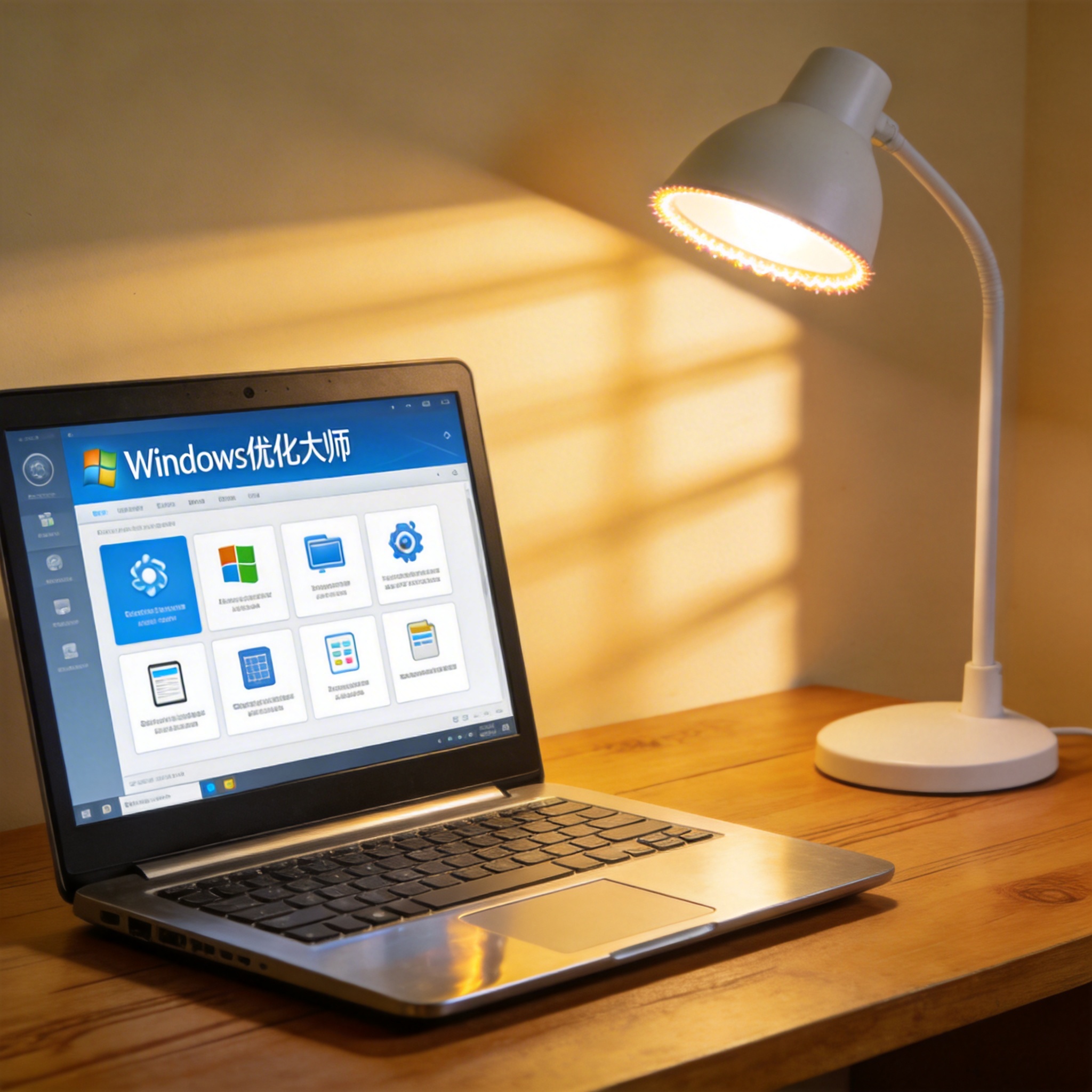
 接下来就是核心的5个增强技巧,都是我实测有效的Windows 优化大师系统盘瘦身方法细节。第一个是开启深度扫描,默认扫描只会清理表面的缓存,深度扫描能找出隐藏在Windows.old文件夹里的旧系统文件,我上次扫出了120GB的冗余;第二个是调整虚拟内存位置,把默认在C盘的虚拟内存转移到剩余空间超过200GB的D盘,能释放1632GB的空间;第三个是关闭休眠功能,通过Windows 优化大师电脑加速设置方法里的一键优化,能删除占用和内存容量相同的休眠文件,我的16GB内存直接释放了15.8GB;第四个是转移软件安装路径,把C盘里的微信、QQ等常用软件批量转移到D盘,不用重新安装就能完成;第五个是定期清理日志文件,设置每周自动清理系统日志和应用日志,每次能释放25GB的空间。
使用Windows 优化大师系统盘瘦身方法时,有几个注意事项一定要记牢,避免出现问题。首先不要盲目勾选所有清理选项,比如“系统备份文件”如果勾选了,后续系统出问题就无法还原,我之前就因为误删备份,花了2小时才重装好系统;其次虚拟内存转移后要重启电脑才能生效,而且D盘的剩余空间要至少是内存容量的1.5倍,不然会出现程序崩溃的情况;另外如果是品牌电脑,不要删除厂商自带的恢复分区文件,这些文件能帮你快速恢复出厂设置,比重装系统更省心。还有,每次清理后要检查C盘的剩余空间,如果释放的空间和预期不符,可以重新扫描一次,可能是有隐藏的文件没被检测到。
接下来就是核心的5个增强技巧,都是我实测有效的Windows 优化大师系统盘瘦身方法细节。第一个是开启深度扫描,默认扫描只会清理表面的缓存,深度扫描能找出隐藏在Windows.old文件夹里的旧系统文件,我上次扫出了120GB的冗余;第二个是调整虚拟内存位置,把默认在C盘的虚拟内存转移到剩余空间超过200GB的D盘,能释放1632GB的空间;第三个是关闭休眠功能,通过Windows 优化大师电脑加速设置方法里的一键优化,能删除占用和内存容量相同的休眠文件,我的16GB内存直接释放了15.8GB;第四个是转移软件安装路径,把C盘里的微信、QQ等常用软件批量转移到D盘,不用重新安装就能完成;第五个是定期清理日志文件,设置每周自动清理系统日志和应用日志,每次能释放25GB的空间。
使用Windows 优化大师系统盘瘦身方法时,有几个注意事项一定要记牢,避免出现问题。首先不要盲目勾选所有清理选项,比如“系统备份文件”如果勾选了,后续系统出问题就无法还原,我之前就因为误删备份,花了2小时才重装好系统;其次虚拟内存转移后要重启电脑才能生效,而且D盘的剩余空间要至少是内存容量的1.5倍,不然会出现程序崩溃的情况;另外如果是品牌电脑,不要删除厂商自带的恢复分区文件,这些文件能帮你快速恢复出厂设置,比重装系统更省心。还有,每次清理后要检查C盘的剩余空间,如果释放的空间和预期不符,可以重新扫描一次,可能是有隐藏的文件没被检测到。 总的来说,Windows 优化大师系统盘瘦身方法是目前我试过的最省心的系统盘清理方案,配合这5个增强技巧,我的C盘现在稳定在200GB左右,开机速度也降到了28秒,打开软件几乎没有卡顿。如果你也被系统盘臃肿困扰,不妨试试这套方法,同时搭配Windows 系统优化大师电脑加速工具的定期优化功能,设置每周自动清理,就能长期保持C盘的清爽。另外,平时安装软件时尽量选择D盘,定期整理桌面文件,也能减少系统盘的负担,让电脑一直保持流畅的运行状态。
相关文章推荐:
