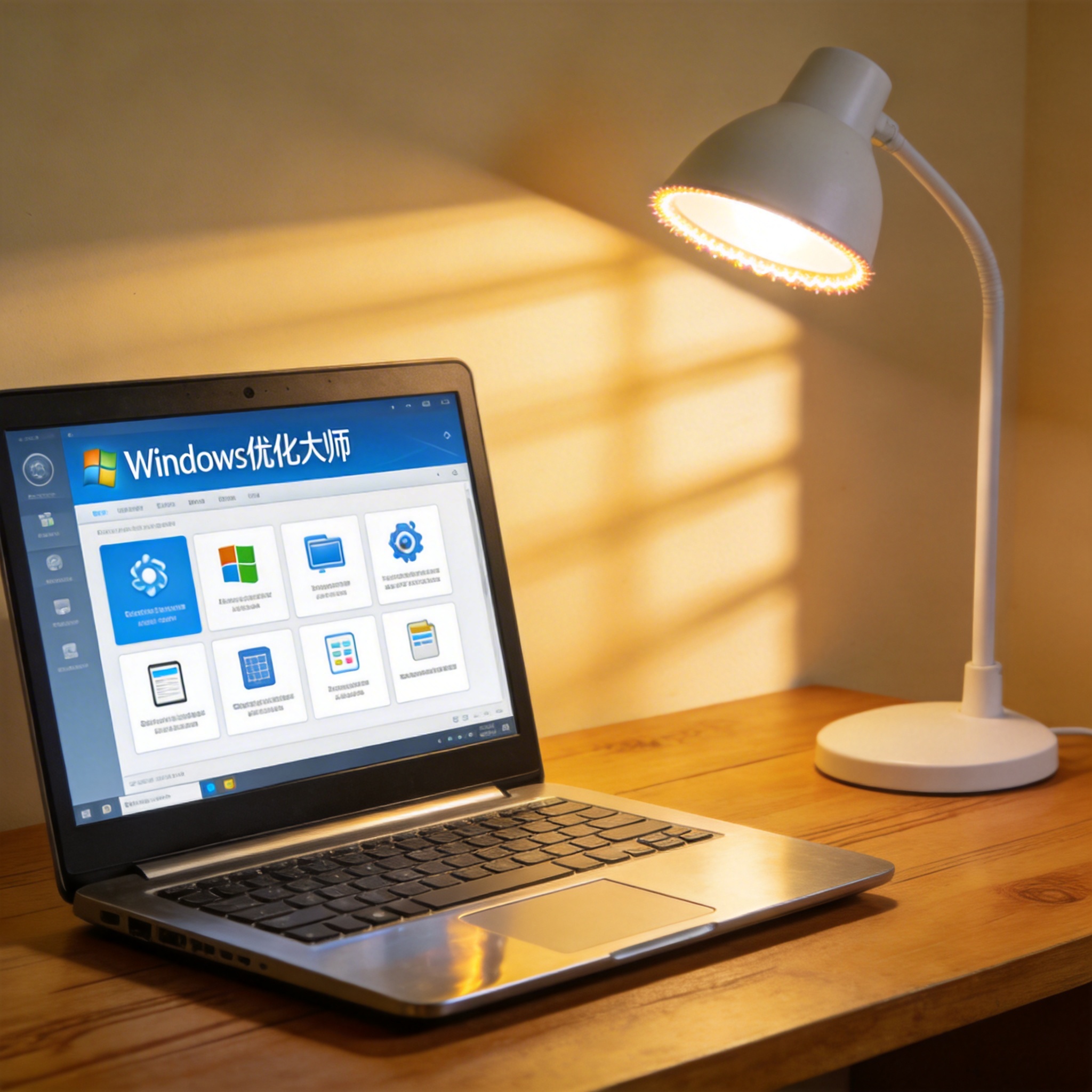
 接下来给大家说下Windows优化大师垃圾清理详细步骤,跟着做就能完成一次全面的。首先打开软件,在左侧菜单栏找到“”模块,点击进入后,软件会自动扫描系统里的垃圾文件,这个过程大概需要1到3分钟,具体时间要看你电脑里的垃圾多少。扫描完成后,软件会把垃圾文件分成几类,比如系统缓存、浏览器缓存、安装包残留、日志文件等,你可以勾选需要清理的类别,小白用户直接全选就行,然后点击右下角的“开始清理”按钮,等待1到2分钟,清理完成后软件会提示你清理了多少G的垃圾,我上次帮亲戚清理的时候,一共扫出了12.7G的垃圾,清理后电脑确实流畅了很多。
做垃圾清理的时候,有几个细节要注意,不然可能会遇到麻烦。首先不要频繁做,比如一天清理一次,其实每周做一次就足够了,过于频繁的清理不仅没必要,还可能因为误删一些临时文件导致软件运行异常。然后不要用不知名的小工具做,这类工具可能会误删系统文件,甚至偷偷捆绑安装其他软件,我之前就见过有人用了一款小众工具,结果清理完后电脑直接开不了机,最后只能重装系统。另外,如果是清理C盘的垃圾,最好不要手动删除文件夹,因为很多文件夹看起来像垃圾,其实是系统运行必需的文件,用正规工具清理会更安全。
接下来给大家说下Windows优化大师垃圾清理详细步骤,跟着做就能完成一次全面的。首先打开软件,在左侧菜单栏找到“”模块,点击进入后,软件会自动扫描系统里的垃圾文件,这个过程大概需要1到3分钟,具体时间要看你电脑里的垃圾多少。扫描完成后,软件会把垃圾文件分成几类,比如系统缓存、浏览器缓存、安装包残留、日志文件等,你可以勾选需要清理的类别,小白用户直接全选就行,然后点击右下角的“开始清理”按钮,等待1到2分钟,清理完成后软件会提示你清理了多少G的垃圾,我上次帮亲戚清理的时候,一共扫出了12.7G的垃圾,清理后电脑确实流畅了很多。
做垃圾清理的时候,有几个细节要注意,不然可能会遇到麻烦。首先不要频繁做,比如一天清理一次,其实每周做一次就足够了,过于频繁的清理不仅没必要,还可能因为误删一些临时文件导致软件运行异常。然后不要用不知名的小工具做,这类工具可能会误删系统文件,甚至偷偷捆绑安装其他软件,我之前就见过有人用了一款小众工具,结果清理完后电脑直接开不了机,最后只能重装系统。另外,如果是清理C盘的垃圾,最好不要手动删除文件夹,因为很多文件夹看起来像垃圾,其实是系统运行必需的文件,用正规工具清理会更安全。 总的来说,垃圾清理是一项简单但实用的电脑维护操作,小白用户只要跟着步骤来,就能轻松完成。不管是用系统自带的清理工具,还是第三方的&隐私清理类软件,核心都是识别并删除那些没用的垃圾文件,释放存储空间,提升系统运行速度。建议大家每周固定一个时间做一次,比如周末的下午,养成习惯后,你的电脑就能一直保持流畅的运行状态,还能避免隐私信息泄露的风险,真的是花几分钟就能解决大问题的好方法。
相关文章推荐:
