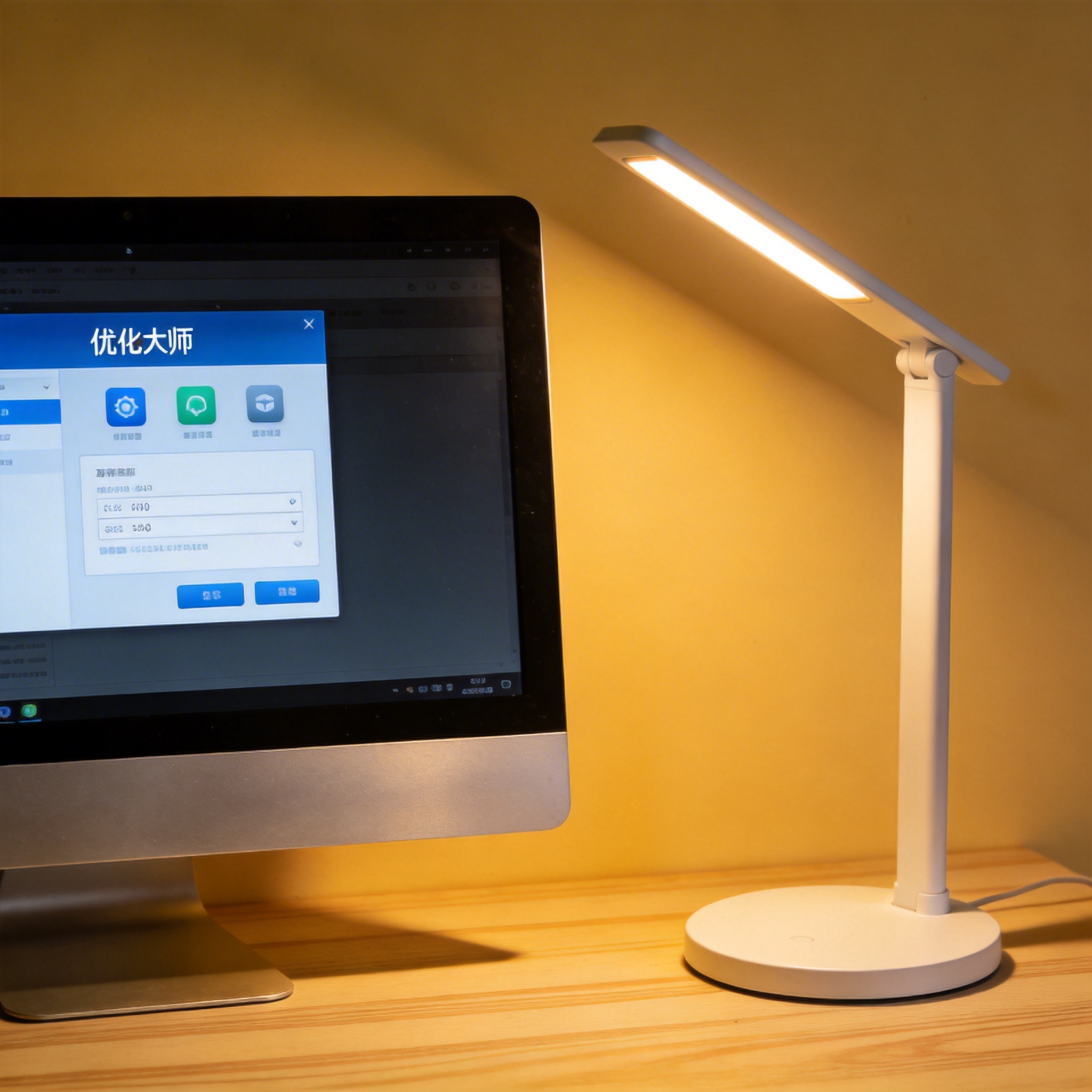
 接下来就是具体的Windows 优化大师垃圾清理弹窗拦截碎片整理改进步骤,每一步都藏着提升效果的细节。垃圾清理环节,别用默认的快速扫描,要勾选“深度扫描”选项,还得手动添加软件缓存目录,比如我会把微信的聊天图片缓存、视频剪辑软件的渲染缓存加进去,一次能多清理出12G左右的冗余文件;弹窗拦截部分,除了开启默认的广告拦截,还要进入“自定义规则”,把平时频繁弹出的软件弹窗标题关键词加进去,比如“XX游戏推广”“XX会员提醒”,还能开启“弹窗拦截日志”,每天查看漏网弹窗并补充规则;碎片整理时,不要选择“快速整理”,而是用“完整整理”,并且设置每周三凌晨2点自动运行,既不影响日常使用,还能让硬盘读写速度稳定提升15%左右,这也是Windows 优化大师电脑加速设置方法里的核心技巧。
调整Windows 优化大师垃圾清理弹窗拦截碎片整理的设置时,还有几个容易踩坑的细节要注意。首先垃圾清理时别勾选“系统关键文件缓存”,我之前手滑勾选后,导致系统开机变慢了1分钟,后来查日志才发现是误删了系统启动缓存;其次弹窗拦截不要开启“全局拦截”,否则会连正常的软件提示弹窗一起拦截,比如办公软件的保存提醒、杀毒软件的病毒提示,反而影响正常使用;最后碎片整理不要在硬盘占用率超过70%时运行,不仅整理速度慢,还可能损伤硬盘,我之前在硬盘占用85%时强行整理,导致整理过程中断了3次,还出现了2个小的文件碎片。
接下来就是具体的Windows 优化大师垃圾清理弹窗拦截碎片整理改进步骤,每一步都藏着提升效果的细节。垃圾清理环节,别用默认的快速扫描,要勾选“深度扫描”选项,还得手动添加软件缓存目录,比如我会把微信的聊天图片缓存、视频剪辑软件的渲染缓存加进去,一次能多清理出12G左右的冗余文件;弹窗拦截部分,除了开启默认的广告拦截,还要进入“自定义规则”,把平时频繁弹出的软件弹窗标题关键词加进去,比如“XX游戏推广”“XX会员提醒”,还能开启“弹窗拦截日志”,每天查看漏网弹窗并补充规则;碎片整理时,不要选择“快速整理”,而是用“完整整理”,并且设置每周三凌晨2点自动运行,既不影响日常使用,还能让硬盘读写速度稳定提升15%左右,这也是Windows 优化大师电脑加速设置方法里的核心技巧。
调整Windows 优化大师垃圾清理弹窗拦截碎片整理的设置时,还有几个容易踩坑的细节要注意。首先垃圾清理时别勾选“系统关键文件缓存”,我之前手滑勾选后,导致系统开机变慢了1分钟,后来查日志才发现是误删了系统启动缓存;其次弹窗拦截不要开启“全局拦截”,否则会连正常的软件提示弹窗一起拦截,比如办公软件的保存提醒、杀毒软件的病毒提示,反而影响正常使用;最后碎片整理不要在硬盘占用率超过70%时运行,不仅整理速度慢,还可能损伤硬盘,我之前在硬盘占用85%时强行整理,导致整理过程中断了3次,还出现了2个小的文件碎片。 总的来说,Windows 优化大师垃圾清理弹窗拦截碎片整理的效果,很大程度取决于是否掌握了正确的Windows 优化大师电脑加速设置方法,而不是单纯依赖软件的默认功能。只要做好基础准备,调整好精细化设置,再避开常见的操作误区,就能让旧电脑的运行速度提升20%30%,弹窗拦截成功率稳定在90%以上,硬盘读写效率也能得到明显改善。如果你也在为电脑卡顿、弹窗骚扰头疼,不妨按照这些方法试试这款Windows 系统优化大师电脑加速工具,相信能给你带来不一样的优化体验。
相关文章推荐:
