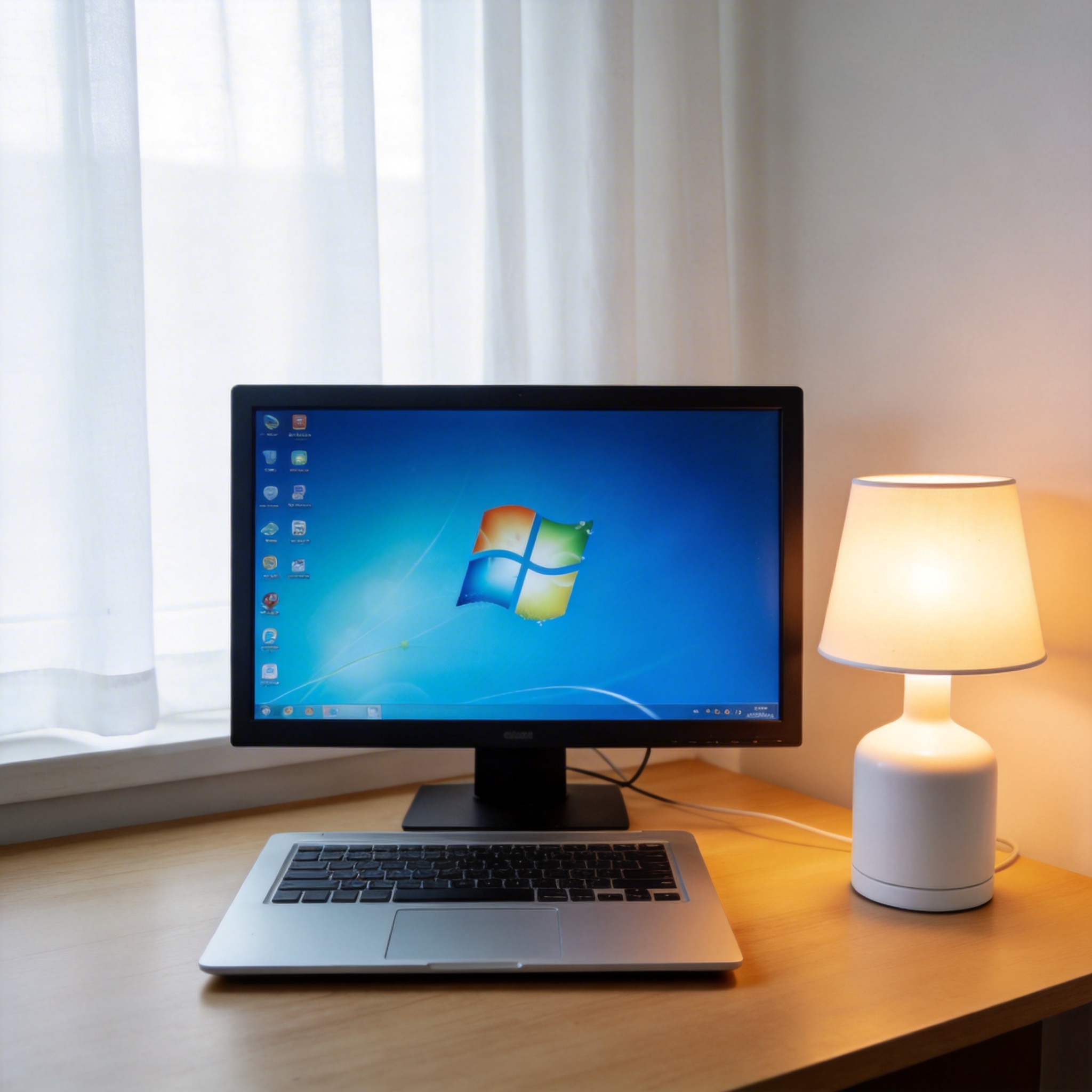
 接下来就可以正式操作优化大师一键系统优化垃圾清理 C 盘瘦身了,步骤其实很简单但细节要注意。打开软件后找到“系统优化”板块,选择“一键优化”功能,软件会自动扫描系统里的无效注册表、临时文件、日志文件等,这个扫描过程大概需要23分钟,耐心等待不要中途退出;扫描完成后,软件会列出可清理的垃圾文件和可优化的系统设置,这时候可以手动勾选需要清理的项目,比如我会特意勾选“Windows更新残留”和“浏览器缓存”,这两项通常能腾出58G空间;确认勾选后点击“开始清理”,等待12分钟就能完成清理,之后重启电脑就能感受到系统流畅度的提升。
使用优化大师一键系统优化垃圾清理 C 盘瘦身时,有几个注意事项一定要记牢,避免踩坑。首先不要频繁进行清理操作,建议12个月做一次就够了,过于频繁清理可能会误删系统运行需要的临时文件,导致部分软件无法正常启动;其次如果C盘里有大型软件安装包,不要通过清理工具删除,最好手动转移到D盘或E盘,这样能腾出更多空间;另外如果清理后C盘空间还是不足,可以使用软件里的“大文件扫描”功能,找到占用空间大的视频、压缩包等,手动转移到其他盘符,这也是C盘瘦身的有效补充方法。
接下来就可以正式操作优化大师一键系统优化垃圾清理 C 盘瘦身了,步骤其实很简单但细节要注意。打开软件后找到“系统优化”板块,选择“一键优化”功能,软件会自动扫描系统里的无效注册表、临时文件、日志文件等,这个扫描过程大概需要23分钟,耐心等待不要中途退出;扫描完成后,软件会列出可清理的垃圾文件和可优化的系统设置,这时候可以手动勾选需要清理的项目,比如我会特意勾选“Windows更新残留”和“浏览器缓存”,这两项通常能腾出58G空间;确认勾选后点击“开始清理”,等待12分钟就能完成清理,之后重启电脑就能感受到系统流畅度的提升。
使用优化大师一键系统优化垃圾清理 C 盘瘦身时,有几个注意事项一定要记牢,避免踩坑。首先不要频繁进行清理操作,建议12个月做一次就够了,过于频繁清理可能会误删系统运行需要的临时文件,导致部分软件无法正常启动;其次如果C盘里有大型软件安装包,不要通过清理工具删除,最好手动转移到D盘或E盘,这样能腾出更多空间;另外如果清理后C盘空间还是不足,可以使用软件里的“大文件扫描”功能,找到占用空间大的视频、压缩包等,手动转移到其他盘符,这也是C盘瘦身的有效补充方法。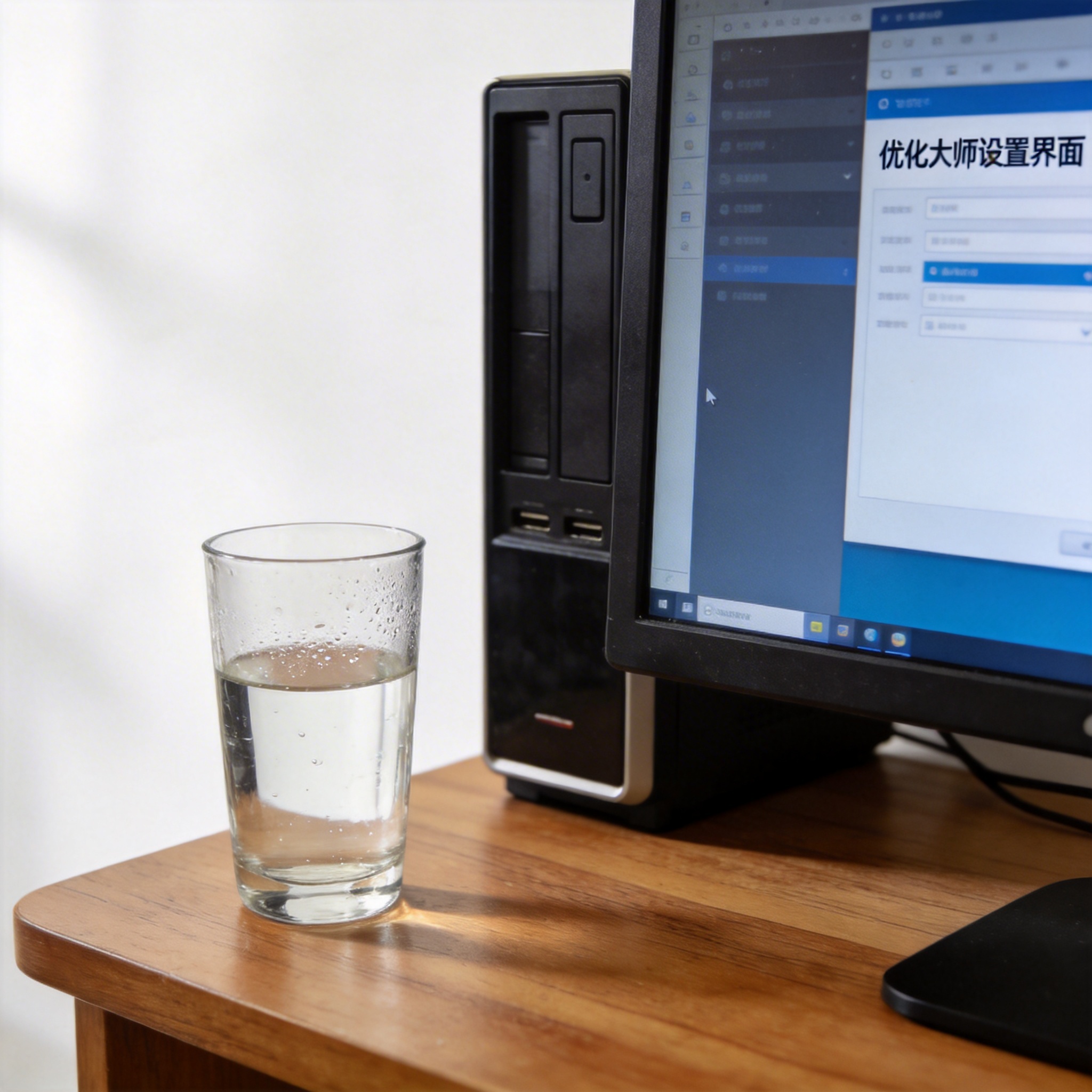 总的来说,优化大师一键系统优化垃圾清理 C 盘瘦身是解决C盘臃肿、系统卡顿问题的高效工具,只要掌握正确的操作方法和注意事项,就能轻松完成系统盘瘦身。我身边已经有3个同事跟着我的方法操作,都成功腾出了815G的C盘空间,系统运行速度明显提升。大家如果也遇到C盘变红的问题,不妨试试这个方法,操作简单见效快,不用再为系统卡顿而烦恼,让电脑重新恢复流畅状态。
相关文章推荐:
