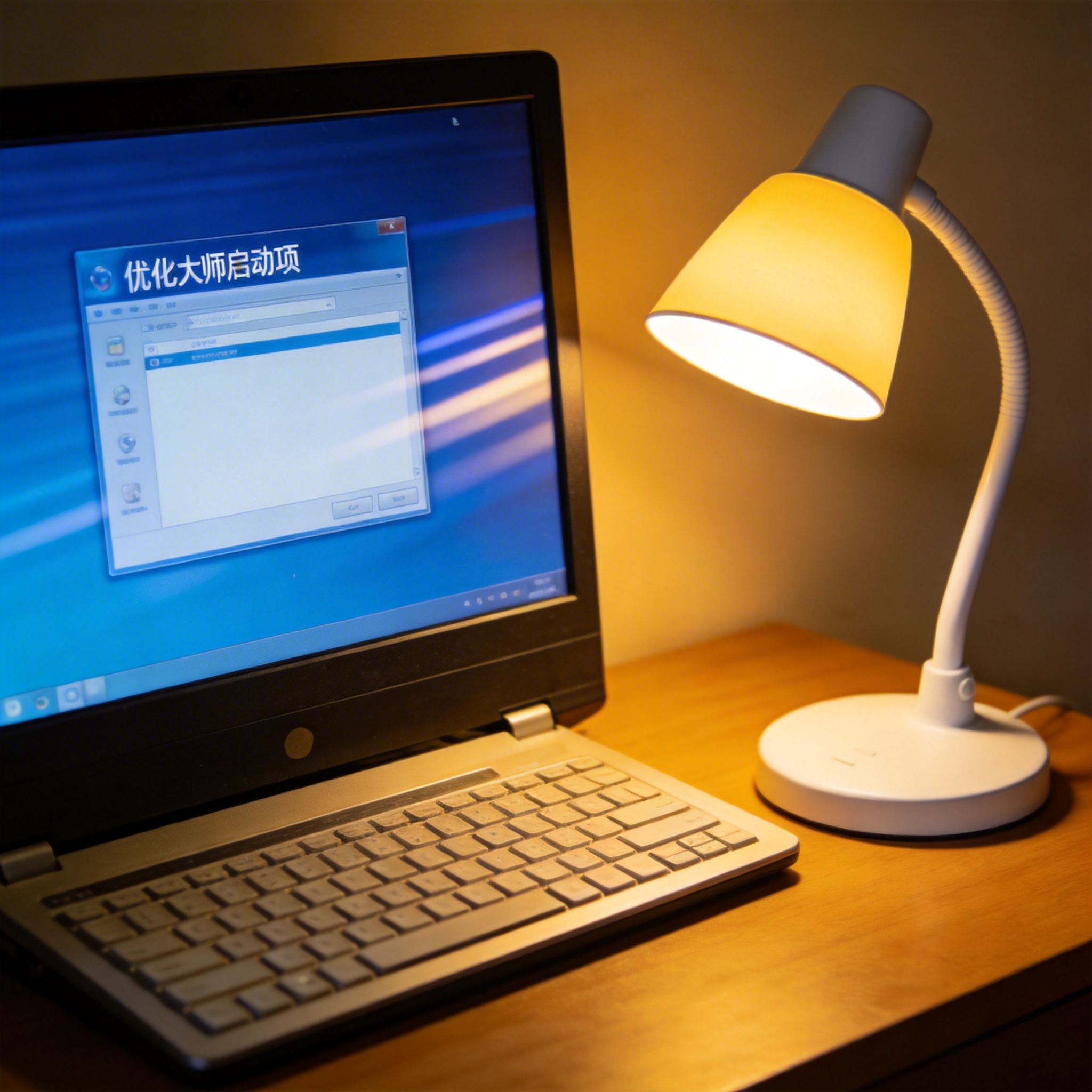
 接下来就是核心的加速设置步骤,一共分为三个小环节,每一步都很简单。第一步,打开的主界面,找到“系统加速”模块,点击进入后选择“一键扫描”,工具会在15秒内扫描出系统中存在的弹窗源、后台冗余进程和启动项垃圾;第二步,扫描完成后,工具会列出所有可优化的项目,其中弹窗拦截类项目会用红色标注,我们直接点击“一键优化”,工具会自动拦截已识别的弹窗源,同时关闭冗余后台进程;第三步,进入“自定义设置”界面,勾选“开机自动启动拦截服务”和“弹窗实时监控”,这样每次开机后工具都会自动运行,实时拦截新出现的广告弹窗。
在使用的过程中,有几个注意事项需要提醒大家。首先,不要随意勾选“拦截所有弹窗”选项,因为有些软件的正常提示弹窗,比如办公软件的更新提醒、杀毒软件的病毒库更新提示,也会被一并拦截,影响软件正常使用,建议只勾选“拦截广告类弹窗”和“拦截恶意推广弹窗”。其次,每隔7天要重新扫描一次系统,因为有些软件会自动更新弹窗源,之前的拦截规则可能会失效,定期扫描可以及时更新拦截库。另外,如果遇到工具无法拦截的弹窗,可以通过“手动添加弹窗”功能,把弹窗的程序路径添加到拦截列表中,一般10秒就能完成设置。
接下来就是核心的加速设置步骤,一共分为三个小环节,每一步都很简单。第一步,打开的主界面,找到“系统加速”模块,点击进入后选择“一键扫描”,工具会在15秒内扫描出系统中存在的弹窗源、后台冗余进程和启动项垃圾;第二步,扫描完成后,工具会列出所有可优化的项目,其中弹窗拦截类项目会用红色标注,我们直接点击“一键优化”,工具会自动拦截已识别的弹窗源,同时关闭冗余后台进程;第三步,进入“自定义设置”界面,勾选“开机自动启动拦截服务”和“弹窗实时监控”,这样每次开机后工具都会自动运行,实时拦截新出现的广告弹窗。
在使用的过程中,有几个注意事项需要提醒大家。首先,不要随意勾选“拦截所有弹窗”选项,因为有些软件的正常提示弹窗,比如办公软件的更新提醒、杀毒软件的病毒库更新提示,也会被一并拦截,影响软件正常使用,建议只勾选“拦截广告类弹窗”和“拦截恶意推广弹窗”。其次,每隔7天要重新扫描一次系统,因为有些软件会自动更新弹窗源,之前的拦截规则可能会失效,定期扫描可以及时更新拦截库。另外,如果遇到工具无法拦截的弹窗,可以通过“手动添加弹窗”功能,把弹窗的程序路径添加到拦截列表中,一般10秒就能完成设置。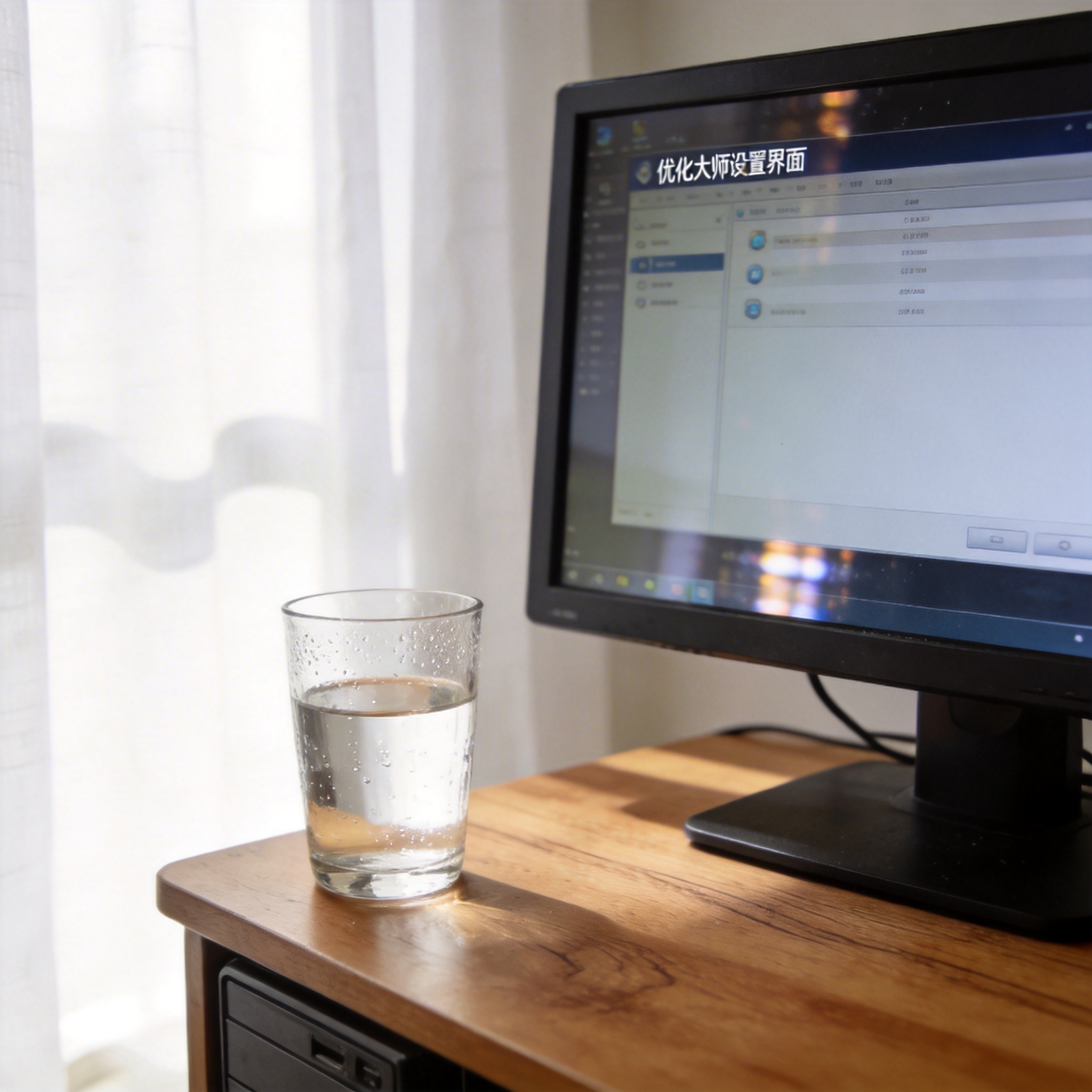 总的来说,系统广告弹窗拦截工具优化大师是一款实用性很强的工具,不仅能解决广告弹窗的困扰,还能通过优化设置提升系统运行速度。如果你也被各类广告弹窗烦得头疼,不妨按照上面的教程试试,整个操作过程不超过5分钟,就能让电脑恢复清爽流畅的运行状态。最后建议大家,每隔半个月对工具进行一次版本更新,官方会定期推送新的拦截规则,能有效应对新出现的广告弹窗类型,让你的电脑始终保持干净的运行环境。
相关文章推荐:
