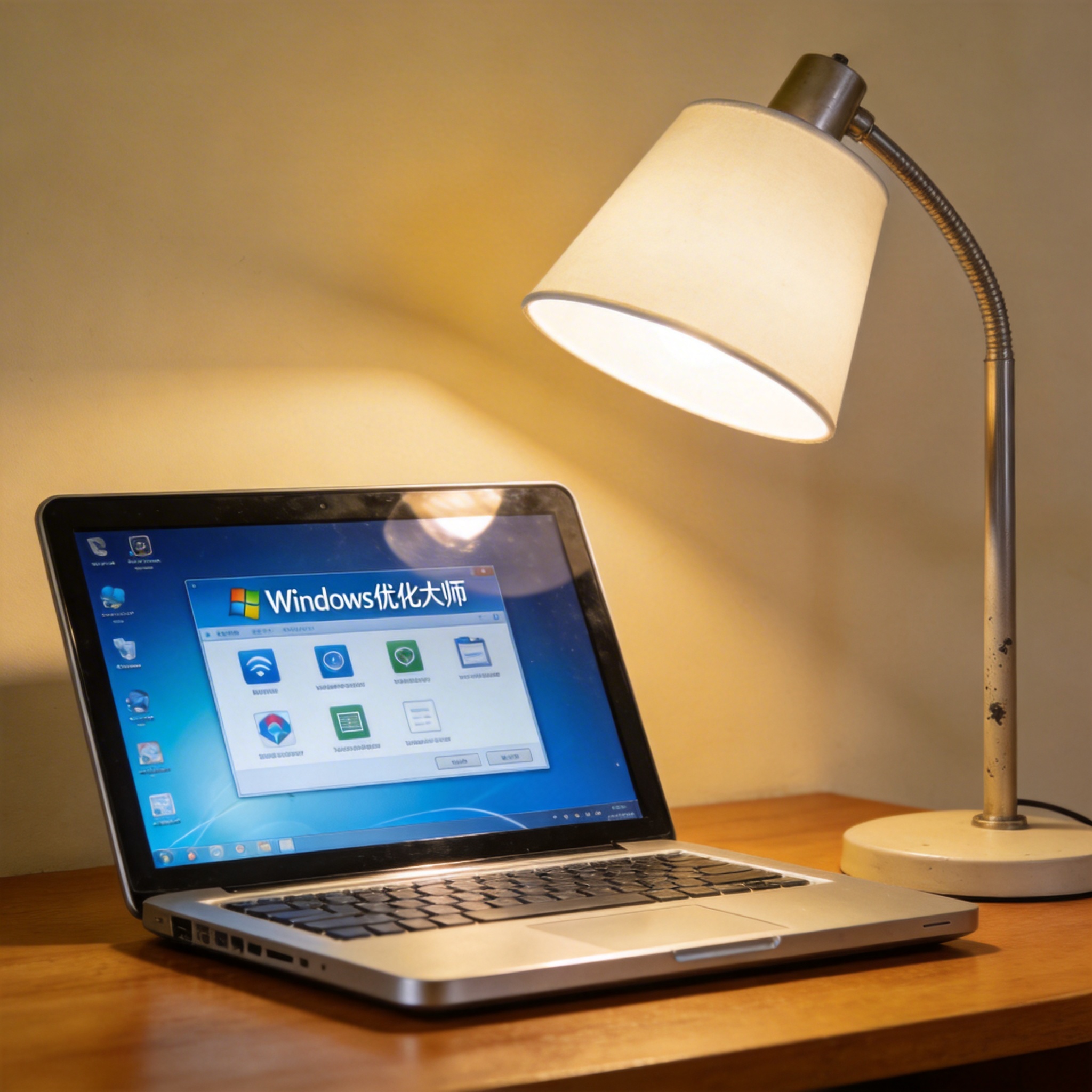
 说到优化大师一键系统优化垃圾清理 C 盘瘦身,接下来就是具体的优化大师一键系统优化垃圾清理C盘瘦身体验了,打开软件后在主界面找到“系统优化”板块,选择“一键优化”功能,软件会自动扫描系统中的冗余文件、无效注册表、临时缓存等,这个扫描过程大概需要35分钟,具体时间取决于C盘的使用情况。扫描完成后,软件会列出可清理的文件类别,包括浏览器缓存、系统更新残留、安装包临时文件等,此时可以勾选“C盘专属清理”选项,软件会精准定位C盘中的大文件和重复文件,比如我上次扫描出了2个重复的系统镜像文件,每个都有8G大小,清理后直接腾出了16G空间。确认清理列表后点击“一键清理”,等待510分钟即可完成系统盘瘦身操作。
说到优化大师一键系统优化垃圾清理 C 盘瘦身,在进行优化大师一键系统优化垃圾清理C盘瘦身时,有几个注意事项需要格外留意,避免造成不必要的损失。首先不要盲目勾选所有清理选项,尤其是“系统关键文件”类别,虽然软件会做智能筛选,但个别特殊配置的电脑可能会有兼容问题,建议先查看每个清理类别的详细说明,再决定是否勾选;其次如果清理后发现某些软件无法正常运行,可能是误删了软件的配置文件,此时可以使用优化大师的“恢复功能”找回误删文件,我之前就不小心误删了办公软件的插件配置,通过恢复功能很快就解决了问题;最后不要过于频繁进行C盘瘦身操作,建议12个月进行一次即可,过度清理可能会影响系统的稳定性。
说到优化大师一键系统优化垃圾清理 C 盘瘦身,接下来就是具体的优化大师一键系统优化垃圾清理C盘瘦身体验了,打开软件后在主界面找到“系统优化”板块,选择“一键优化”功能,软件会自动扫描系统中的冗余文件、无效注册表、临时缓存等,这个扫描过程大概需要35分钟,具体时间取决于C盘的使用情况。扫描完成后,软件会列出可清理的文件类别,包括浏览器缓存、系统更新残留、安装包临时文件等,此时可以勾选“C盘专属清理”选项,软件会精准定位C盘中的大文件和重复文件,比如我上次扫描出了2个重复的系统镜像文件,每个都有8G大小,清理后直接腾出了16G空间。确认清理列表后点击“一键清理”,等待510分钟即可完成系统盘瘦身操作。
说到优化大师一键系统优化垃圾清理 C 盘瘦身,在进行优化大师一键系统优化垃圾清理C盘瘦身时,有几个注意事项需要格外留意,避免造成不必要的损失。首先不要盲目勾选所有清理选项,尤其是“系统关键文件”类别,虽然软件会做智能筛选,但个别特殊配置的电脑可能会有兼容问题,建议先查看每个清理类别的详细说明,再决定是否勾选;其次如果清理后发现某些软件无法正常运行,可能是误删了软件的配置文件,此时可以使用优化大师的“恢复功能”找回误删文件,我之前就不小心误删了办公软件的插件配置,通过恢复功能很快就解决了问题;最后不要过于频繁进行C盘瘦身操作,建议12个月进行一次即可,过度清理可能会影响系统的稳定性。 说到优化大师一键系统优化垃圾清理 C 盘瘦身,总的来说,优化大师一键系统优化垃圾清理C盘瘦身是解决系统盘空间不足、提升系统运行速度的高效方法,操作简单易上手,适合大多数普通电脑用户。如果你也被C盘空间不足、系统卡顿的问题困扰,不妨按照上述步骤尝试一下,相信能给你带来明显的使用体验提升。另外日常使用电脑时,也要养成良好的习惯,比如安装软件时选择D盘或E盘作为安装路径,定期清理浏览器缓存,关闭不必要的系统自动更新,这样能有效减少C盘空间占用,延长系统的流畅使用周期。
相关文章推荐:
