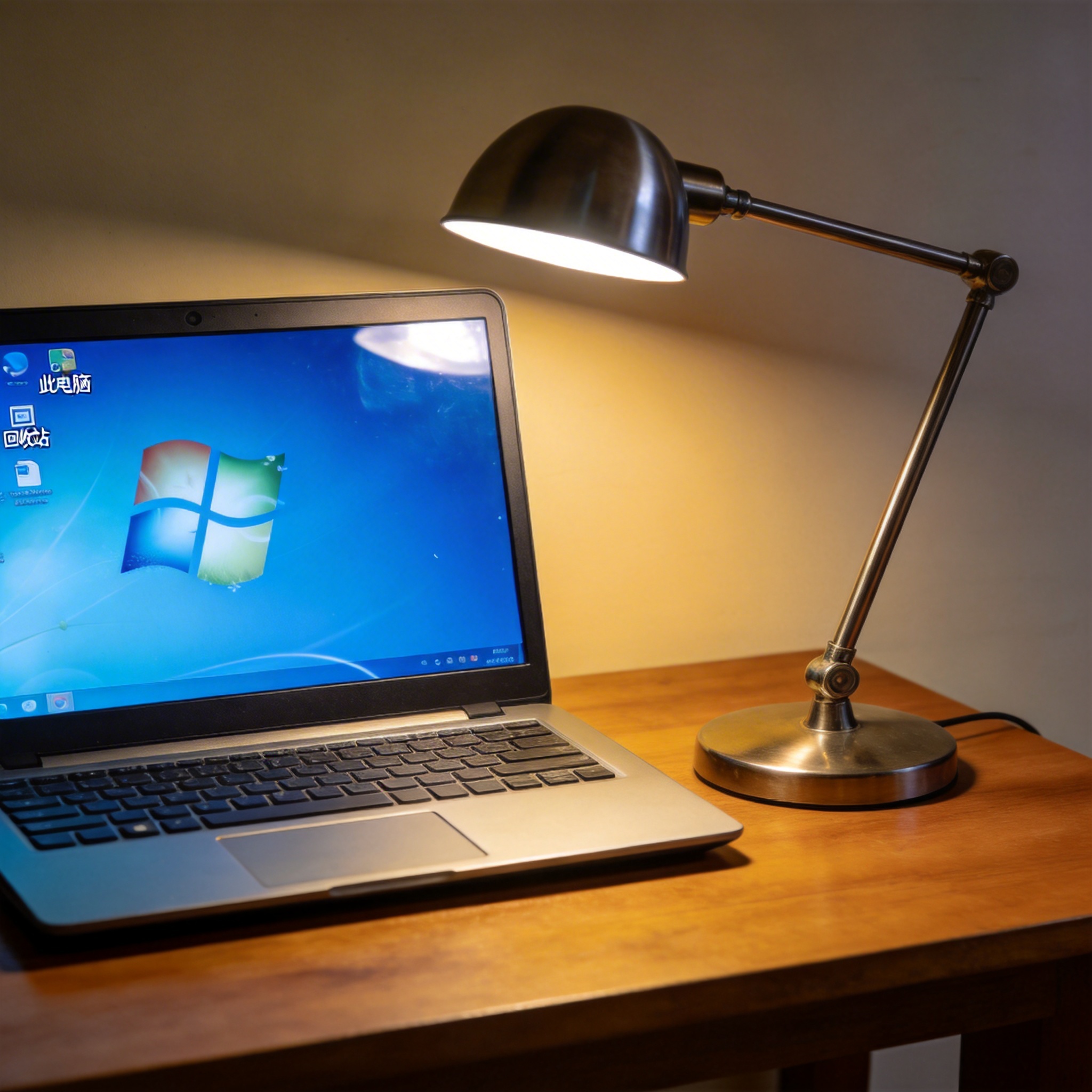
 接下来就说说3个实用的Windows 优化大师系统盘瘦身方法,第一个是一键扫描清理冗余文件,打开软件后找到系统盘瘦身模块,点击全面扫描,它会自动识别系统更新缓存、临时文件、回收站残留等,我上次扫描出了18GB的冗余文件,一键清理后C盘直接腾出了16GB空间;第二个是软件搬家,把默认安装在C盘的软件转移到D盘或E盘,比如我把占了8GB空间的办公软件转移后,C盘压力瞬间减轻;第三个是系统备份文件清理,Windows会自动创建系统备份,这些文件可能占10GB以上,通过Windows 优化大师的对应功能可以安全清理过期备份。同时搭配Windows 优化大师电脑加速设置方法,关闭不必要的开机启动项,能让电脑开机速度提升30%以上。
使用Windows 优化大师系统盘瘦身方法时,有几个注意事项需要格外留意。首先不要频繁清理系统备份文件,建议每3个月清理一次过期备份,保留最近一次的系统备份即可,避免系统出问题时无法恢复。其次,软件搬家功能不要转移系统核心程序,比如Windows自带的浏览器、输入法,否则可能导致程序无法正常运行,我之前就差点误转移了系统输入法,还好软件有自动识别提醒。另外,清理冗余文件时,要仔细查看扫描结果,确认没有个人文件被误判,虽然概率很低,但仔细核对更稳妥。
接下来就说说3个实用的Windows 优化大师系统盘瘦身方法,第一个是一键扫描清理冗余文件,打开软件后找到系统盘瘦身模块,点击全面扫描,它会自动识别系统更新缓存、临时文件、回收站残留等,我上次扫描出了18GB的冗余文件,一键清理后C盘直接腾出了16GB空间;第二个是软件搬家,把默认安装在C盘的软件转移到D盘或E盘,比如我把占了8GB空间的办公软件转移后,C盘压力瞬间减轻;第三个是系统备份文件清理,Windows会自动创建系统备份,这些文件可能占10GB以上,通过Windows 优化大师的对应功能可以安全清理过期备份。同时搭配Windows 优化大师电脑加速设置方法,关闭不必要的开机启动项,能让电脑开机速度提升30%以上。
使用Windows 优化大师系统盘瘦身方法时,有几个注意事项需要格外留意。首先不要频繁清理系统备份文件,建议每3个月清理一次过期备份,保留最近一次的系统备份即可,避免系统出问题时无法恢复。其次,软件搬家功能不要转移系统核心程序,比如Windows自带的浏览器、输入法,否则可能导致程序无法正常运行,我之前就差点误转移了系统输入法,还好软件有自动识别提醒。另外,清理冗余文件时,要仔细查看扫描结果,确认没有个人文件被误判,虽然概率很低,但仔细核对更稳妥。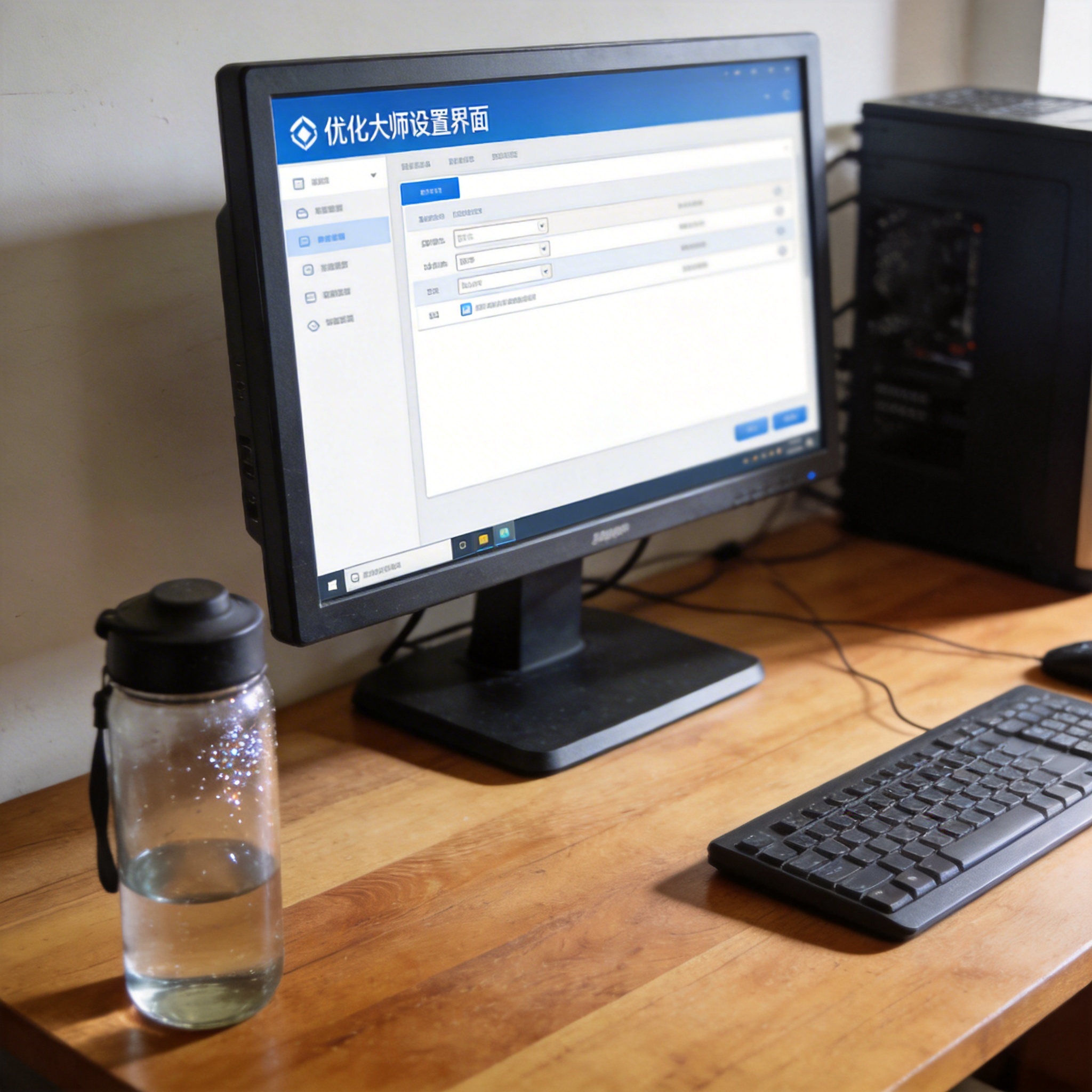 总的来说,Windows 优化大师系统盘瘦身方法是解决C盘空间不足、电脑卡顿的高效方案,搭配Windows 优化大师电脑加速设置方法,能从释放空间和优化运行两个维度提升电脑性能。建议大家每23个月就用清理一次,日常也要养成把软件安装到非系统盘的习惯,避免C盘冗余文件堆积。如果你的电脑已经出现卡顿、C盘变红的情况,不妨试试这些方法,亲测能让电脑运行速度提升40%以上,重新找回流畅的使用体验。
相关文章推荐:
