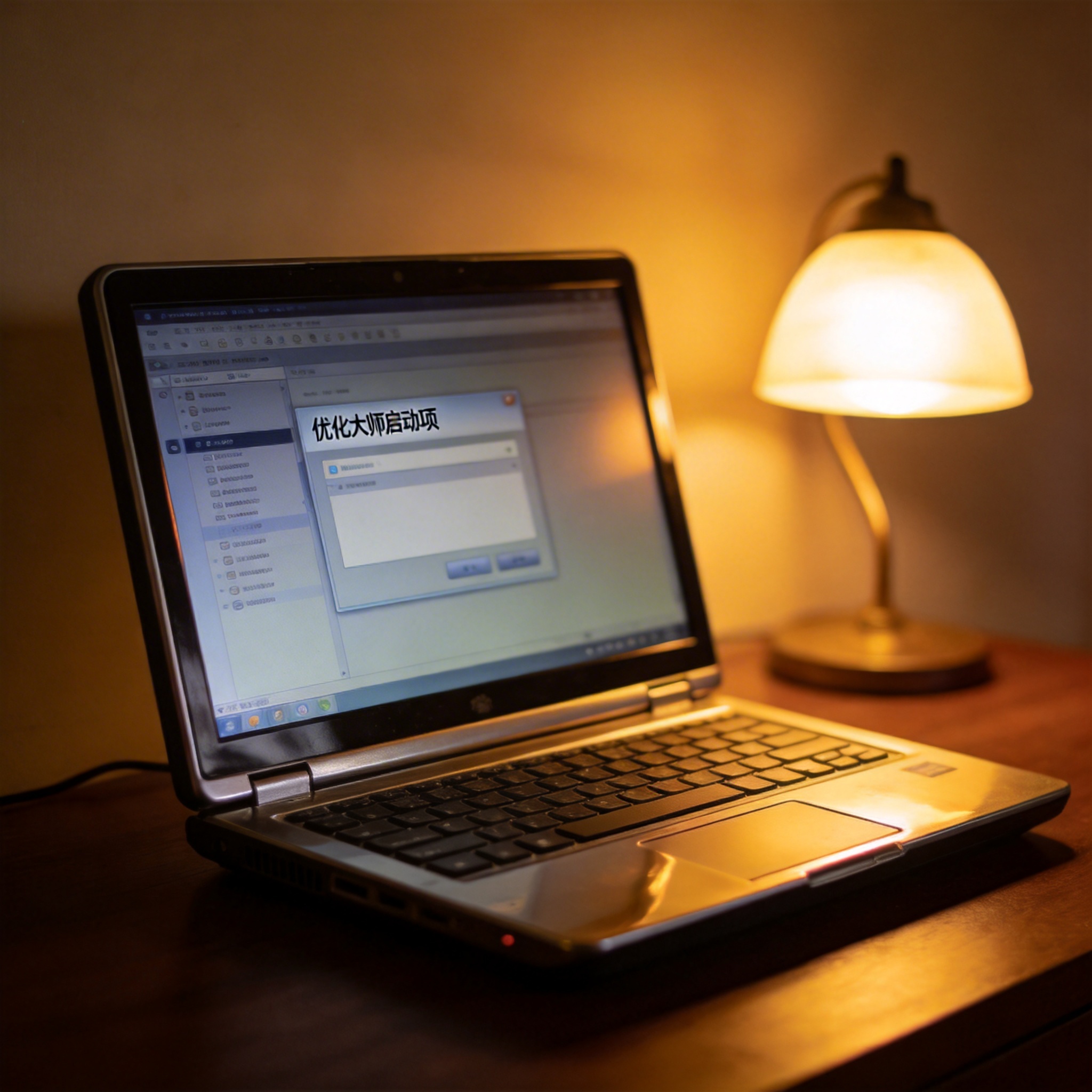
 接下来就可以跟着电脑卡顿用优化大师系统优化教程一步步操作了,核心分为三个关键步骤。第一步是扫描系统垃圾,打开优化大师后找到“系统清理”模块,勾选缓存文件、日志文件、回收站残留等选项,点击扫描后一般能清理出310G的垃圾,我上次就扫出了7.2G的浏览器缓存;第二步是优化开机启动项,切换到“开机加速”模块,把不需要开机自动运行的软件比如视频播放器、购物插件全部禁用,能把开机时间从原来的48秒缩短到18秒左右;第三步是整理磁盘碎片,选择“磁盘优化”功能,对C盘和常用的D盘进行碎片整理,这个过程大概需要1525分钟,完成后打开软件的响应速度会明显提升。
跟着电脑卡顿用优化大师系统优化教程操作时,有几个注意事项要记牢,避免踩坑。首先不要盲目勾选所有清理选项,比如“系统补丁备份”和“驱动备份”最好保留,万一后续系统出问题还能恢复;其次不要频繁进行磁盘碎片整理,固态硬盘每3个月做一次就够了,机械硬盘可以1个月做一次,过度整理反而会损耗硬盘寿命;最后优化完成后要重启电脑,让所有设置生效,我之前嫌麻烦没重启,以为优化没效果,重启后才发现流畅度提升了不止一个档次。
接下来就可以跟着电脑卡顿用优化大师系统优化教程一步步操作了,核心分为三个关键步骤。第一步是扫描系统垃圾,打开优化大师后找到“系统清理”模块,勾选缓存文件、日志文件、回收站残留等选项,点击扫描后一般能清理出310G的垃圾,我上次就扫出了7.2G的浏览器缓存;第二步是优化开机启动项,切换到“开机加速”模块,把不需要开机自动运行的软件比如视频播放器、购物插件全部禁用,能把开机时间从原来的48秒缩短到18秒左右;第三步是整理磁盘碎片,选择“磁盘优化”功能,对C盘和常用的D盘进行碎片整理,这个过程大概需要1525分钟,完成后打开软件的响应速度会明显提升。
跟着电脑卡顿用优化大师系统优化教程操作时,有几个注意事项要记牢,避免踩坑。首先不要盲目勾选所有清理选项,比如“系统补丁备份”和“驱动备份”最好保留,万一后续系统出问题还能恢复;其次不要频繁进行磁盘碎片整理,固态硬盘每3个月做一次就够了,机械硬盘可以1个月做一次,过度整理反而会损耗硬盘寿命;最后优化完成后要重启电脑,让所有设置生效,我之前嫌麻烦没重启,以为优化没效果,重启后才发现流畅度提升了不止一个档次。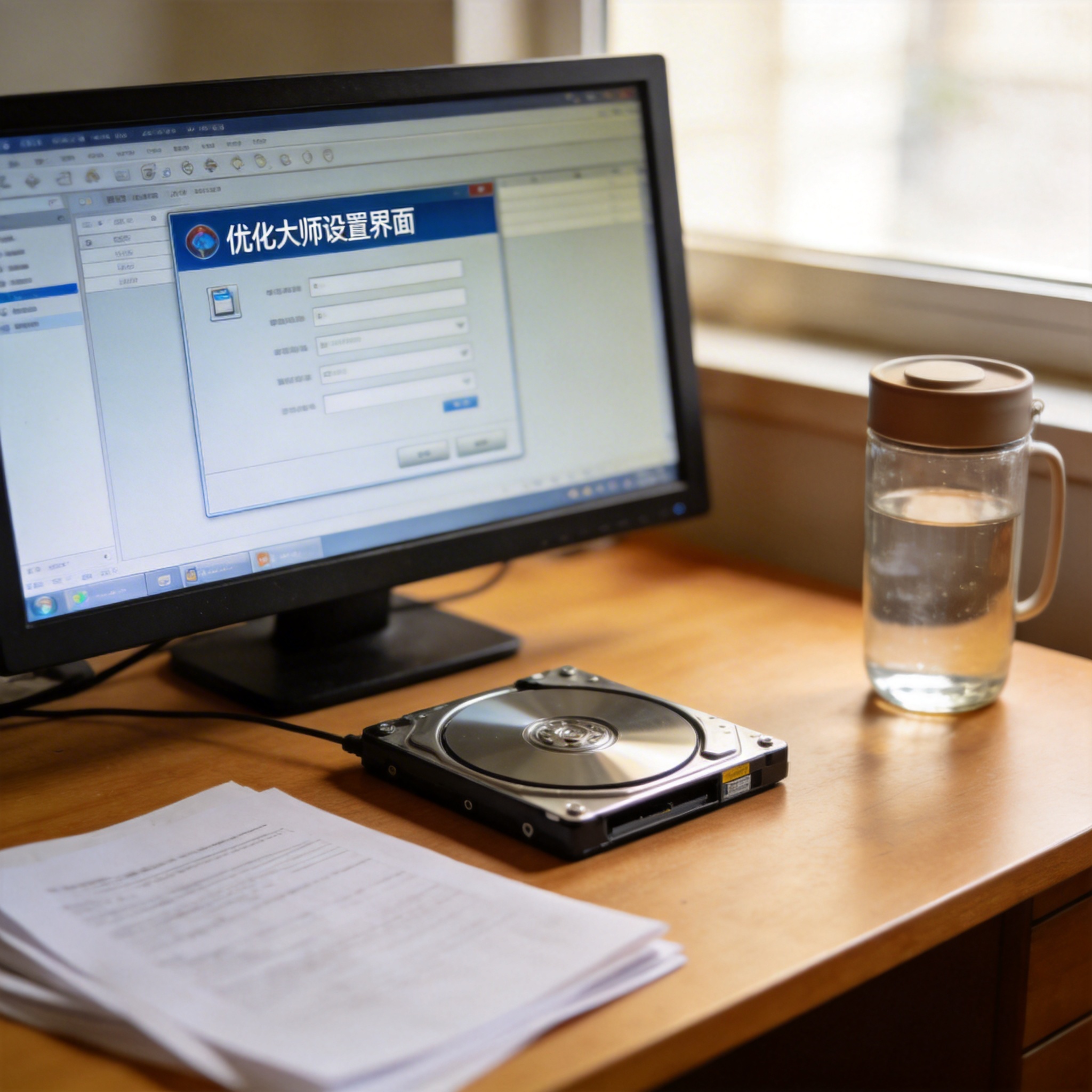 总的来说,电脑卡顿用优化大师系统优化教程是解决日常电脑卡顿问题的高效方案,只要跟着步骤一步步操作,就能快速提升电脑的运行速度。建议大家每23个月就按照教程做一次全面优化,平时也要养成定期清理垃圾的习惯,不要等到电脑卡到无法正常使用才想起优化。另外如果优化后还是卡顿,可能是硬件老化导致的,比如内存不足可以加装内存条,硬盘满了可以更换大容量固态硬盘,结合软件优化和硬件升级,能让电脑的使用体验再上一个台阶。
相关文章推荐:
