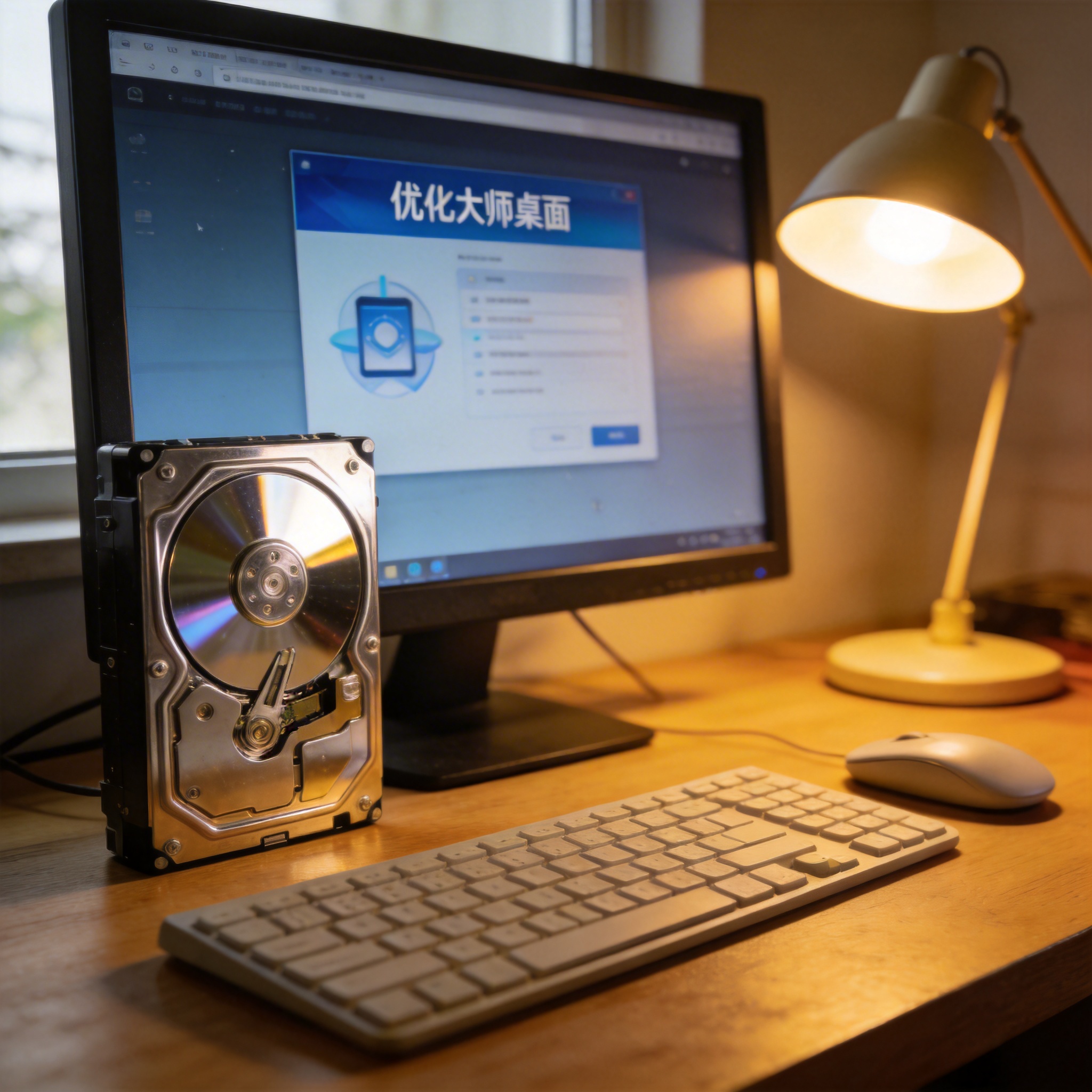
 具体的电脑加速操作,我整理了几个亲测有效的步骤,亲测能让旧电脑的开机速度从1分20秒降到35秒左右。首先是关闭开机自启项,打开任务管理器的启动选项卡,把除了杀毒软件、输入法之外的所有程序都设为禁用,我之前光是关闭了12个不必要的自启项,开机速度就快了40秒;然后是清理系统缓存,用Windows自带的磁盘清理工具,勾选临时文件、下载文件夹等选项,一次就能清理出20G左右的垃圾;要是觉得自带工具不够彻底,还可以试试Windows 优化大师设置方法,它能深度扫描注册表冗余项和无效快捷方式,我上次用它清理后,软件启动速度提升了30%左右。
电脑加速的时候,有几个细节我之前没注意,踩过不小的坑。比如别盲目用第三方工具的“一键加速”功能,有些工具会把系统必要的服务也关掉,导致电脑出现蓝屏、声音消失的问题,我之前就因为这个重装了一次系统;还有清理C盘的时候,别直接删除Program Files文件夹里的文件,那是软件的安装目录,误删会导致软件无法运行;另外,不用太频繁,我试过每周做一次基础清理,每月做一次深度优化就足够,太频繁反而会增加硬盘的读写负担。
具体的电脑加速操作,我整理了几个亲测有效的步骤,亲测能让旧电脑的开机速度从1分20秒降到35秒左右。首先是关闭开机自启项,打开任务管理器的启动选项卡,把除了杀毒软件、输入法之外的所有程序都设为禁用,我之前光是关闭了12个不必要的自启项,开机速度就快了40秒;然后是清理系统缓存,用Windows自带的磁盘清理工具,勾选临时文件、下载文件夹等选项,一次就能清理出20G左右的垃圾;要是觉得自带工具不够彻底,还可以试试Windows 优化大师设置方法,它能深度扫描注册表冗余项和无效快捷方式,我上次用它清理后,软件启动速度提升了30%左右。
电脑加速的时候,有几个细节我之前没注意,踩过不小的坑。比如别盲目用第三方工具的“一键加速”功能,有些工具会把系统必要的服务也关掉,导致电脑出现蓝屏、声音消失的问题,我之前就因为这个重装了一次系统;还有清理C盘的时候,别直接删除Program Files文件夹里的文件,那是软件的安装目录,误删会导致软件无法运行;另外,不用太频繁,我试过每周做一次基础清理,每月做一次深度优化就足够,太频繁反而会增加硬盘的读写负担。
 我现在每周都会抽10分钟做一次电脑加速,旧电脑用起来和新的差不多,日常办公完全够用。其实不是一劳永逸的事,得养成定期维护的习惯,不用追求那些花里胡哨的工具,把基础的自启项关闭、缓存清理做好,再配合Windows 系统优化大师工具的深度扫描,就能让电脑一直保持流畅状态。要是你也有卡慢的旧电脑,不妨按照这些方法试试,说不定能省下一笔换电脑的钱。
相关文章推荐:
上一篇:广告弹窗拦截怎么用
