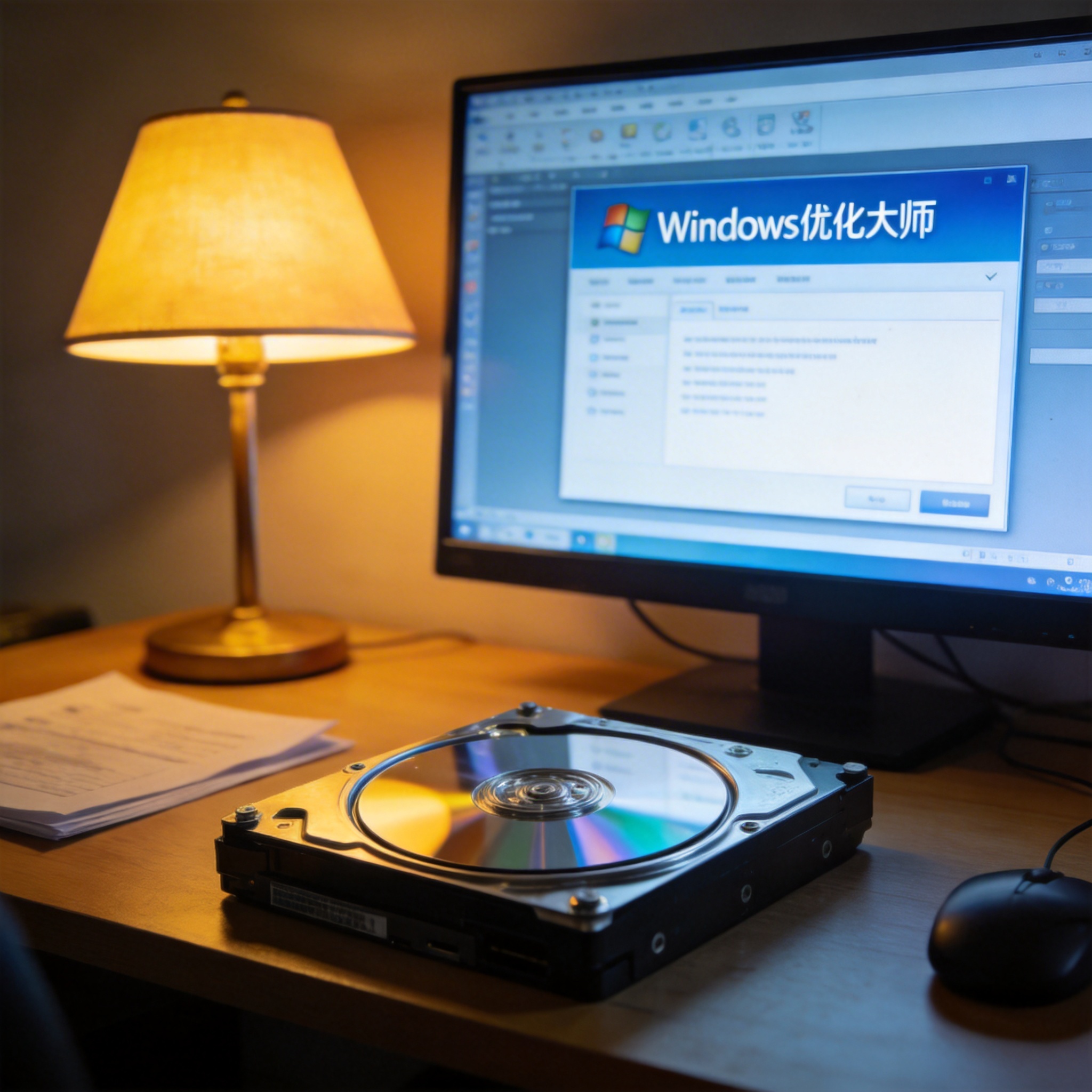
 我之前用Windows自带工具做碎片整理的步骤很清晰,也试过用Windows优化大师磁盘步骤来操作,两种方法都挺实用。先说系统自带的,打开此电脑右键点击需要整理的磁盘,选择属性里的工具选项卡,点击优化按钮,在弹出的窗口里选中目标磁盘,点击优化就能自动完成分析和整理,一般1TB的机械硬盘碎片率20%的话,整理时间大概在40到60分钟。用Windows优化大师的话,打开软件找到磁盘优化模块,选择目标磁盘后点击一键整理,它还能设置定时自动,适合平时没时间手动操作的人。
碎片整理的时候有不少细节要注意,我之前就踩过坑,整理到一半强行关机,导致部分文件出现损坏。首先过程中不要随意中断,尤其是机械硬盘,磁头正在高速运转,突然停止可能会损伤盘片;其次不要频繁做,一般碎片率超过10%再操作就好,每月一次完全足够,太频繁反而会增加硬盘磨损;另外如果整理过程中提示磁盘空间不足,要先清理出至少10%的可用空间,不然无法正常完成。
我之前用Windows自带工具做碎片整理的步骤很清晰,也试过用Windows优化大师磁盘步骤来操作,两种方法都挺实用。先说系统自带的,打开此电脑右键点击需要整理的磁盘,选择属性里的工具选项卡,点击优化按钮,在弹出的窗口里选中目标磁盘,点击优化就能自动完成分析和整理,一般1TB的机械硬盘碎片率20%的话,整理时间大概在40到60分钟。用Windows优化大师的话,打开软件找到磁盘优化模块,选择目标磁盘后点击一键整理,它还能设置定时自动,适合平时没时间手动操作的人。
碎片整理的时候有不少细节要注意,我之前就踩过坑,整理到一半强行关机,导致部分文件出现损坏。首先过程中不要随意中断,尤其是机械硬盘,磁头正在高速运转,突然停止可能会损伤盘片;其次不要频繁做,一般碎片率超过10%再操作就好,每月一次完全足够,太频繁反而会增加硬盘磨损;另外如果整理过程中提示磁盘空间不足,要先清理出至少10%的可用空间,不然无法正常完成。
 其实碎片整理是个很实用的Windows优化小技巧,不用额外花成本就能提升老电脑的运行速度,我之前给公司的3台老办公电脑做了后,开机速度从原来的1分20秒降到了45秒左右,效果确实明显。平时多留意硬盘的碎片情况,定期做一次,既能让文件读写更顺畅,也能让老硬盘多坚持一段时间,对经常存大量文件的人来说真的很有必要。
相关文章推荐:
