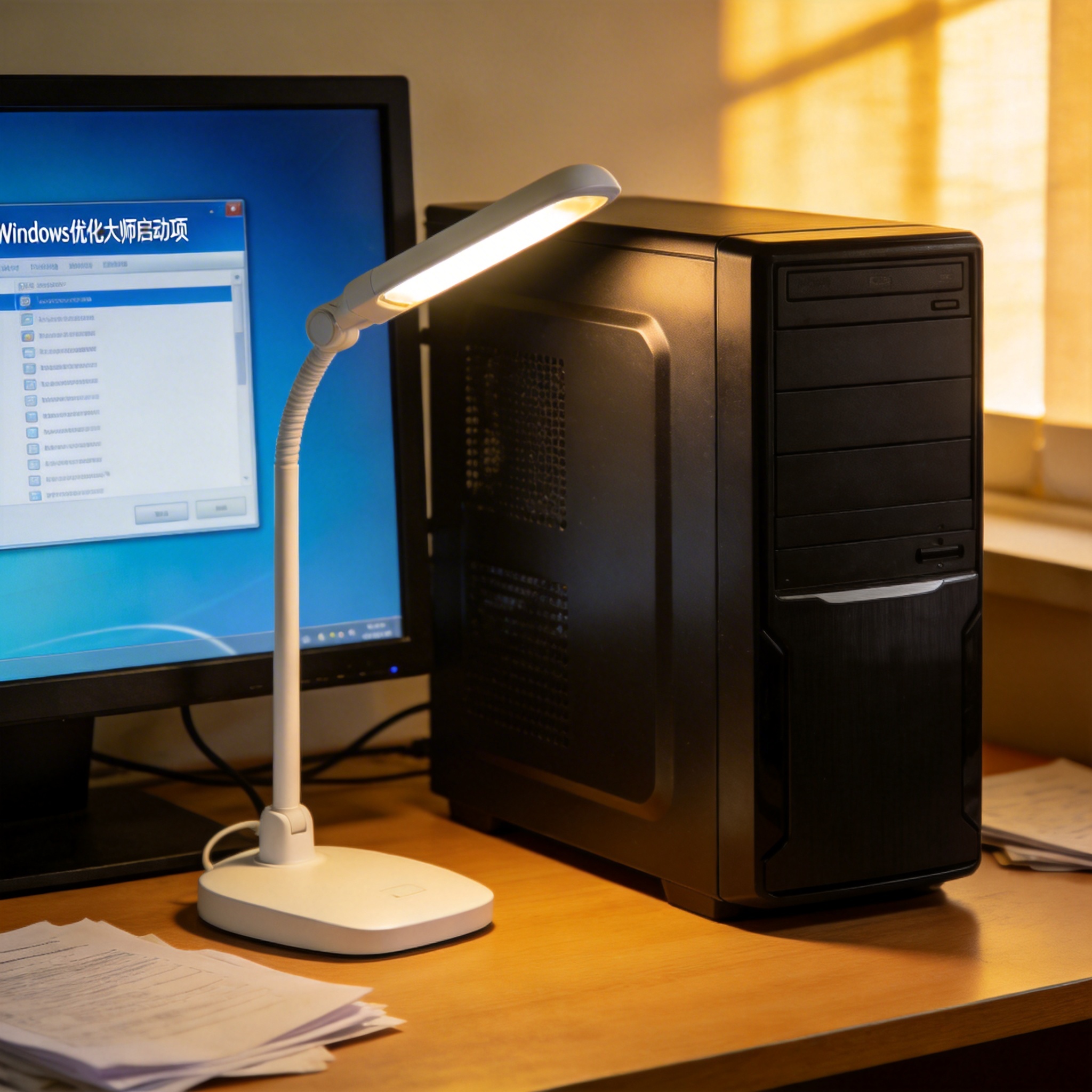
 我之前用Windows 系统优化大师电脑加速工具的时候,是按照Windows 优化大师垃圾清理详细步骤来操作的,先打开工具的垃圾清理模块,它会自动扫描系统盘、软件缓存、浏览器历史记录等12类垃圾文件,大概30秒就能完成扫描,我上次扫出了27.6G的冗余文件,包括过期的安装包、没用的日志文件。清理完垃圾后,我又切换到启动项管理,把开机自动运行的18个非必要软件全部禁用,比如视频播放器、云盘同步工具,最后用系统优化模块修复了12个系统设置问题,做完这些操作后,电脑开机时间从原来的48秒降到了19秒,打开浏览器的速度也快了一倍。
用Windows 系统优化大师电脑加速工具的时候,我踩过一个小坑,就是第一次用的时候没注意看清理选项,误删了浏览器的书签备份文件,后来花了好长时间才恢复。所以大家使用的时候,一定要仔细查看扫描出来的垃圾文件分类,像浏览器数据、文档缓存这类选项,可以单独勾选需要清理的部分,不要直接全选清理。另外,启动项管理里别把输入法、安全软件这类必要程序禁用,不然会影响日常使用,我之前就因为禁用了输入法,开机后没法打字,只能重启电脑恢复设置。
我之前用Windows 系统优化大师电脑加速工具的时候,是按照Windows 优化大师垃圾清理详细步骤来操作的,先打开工具的垃圾清理模块,它会自动扫描系统盘、软件缓存、浏览器历史记录等12类垃圾文件,大概30秒就能完成扫描,我上次扫出了27.6G的冗余文件,包括过期的安装包、没用的日志文件。清理完垃圾后,我又切换到启动项管理,把开机自动运行的18个非必要软件全部禁用,比如视频播放器、云盘同步工具,最后用系统优化模块修复了12个系统设置问题,做完这些操作后,电脑开机时间从原来的48秒降到了19秒,打开浏览器的速度也快了一倍。
用Windows 系统优化大师电脑加速工具的时候,我踩过一个小坑,就是第一次用的时候没注意看清理选项,误删了浏览器的书签备份文件,后来花了好长时间才恢复。所以大家使用的时候,一定要仔细查看扫描出来的垃圾文件分类,像浏览器数据、文档缓存这类选项,可以单独勾选需要清理的部分,不要直接全选清理。另外,启动项管理里别把输入法、安全软件这类必要程序禁用,不然会影响日常使用,我之前就因为禁用了输入法,开机后没法打字,只能重启电脑恢复设置。
 说实话,Windows 系统优化大师电脑加速工具确实是老电脑的救星,我身边已经有三个朋友跟着我用这个工具,反馈都不错,有的把用了五年的台式机加速到能流畅玩轻度网游,有的把办公本的运行速度提升了40%左右。如果你的Windows电脑也出现了卡顿、开机慢的问题,不妨试试这个工具,按照正确的步骤操作,不用花一分钱就能让电脑重回流畅状态。
相关文章推荐:
