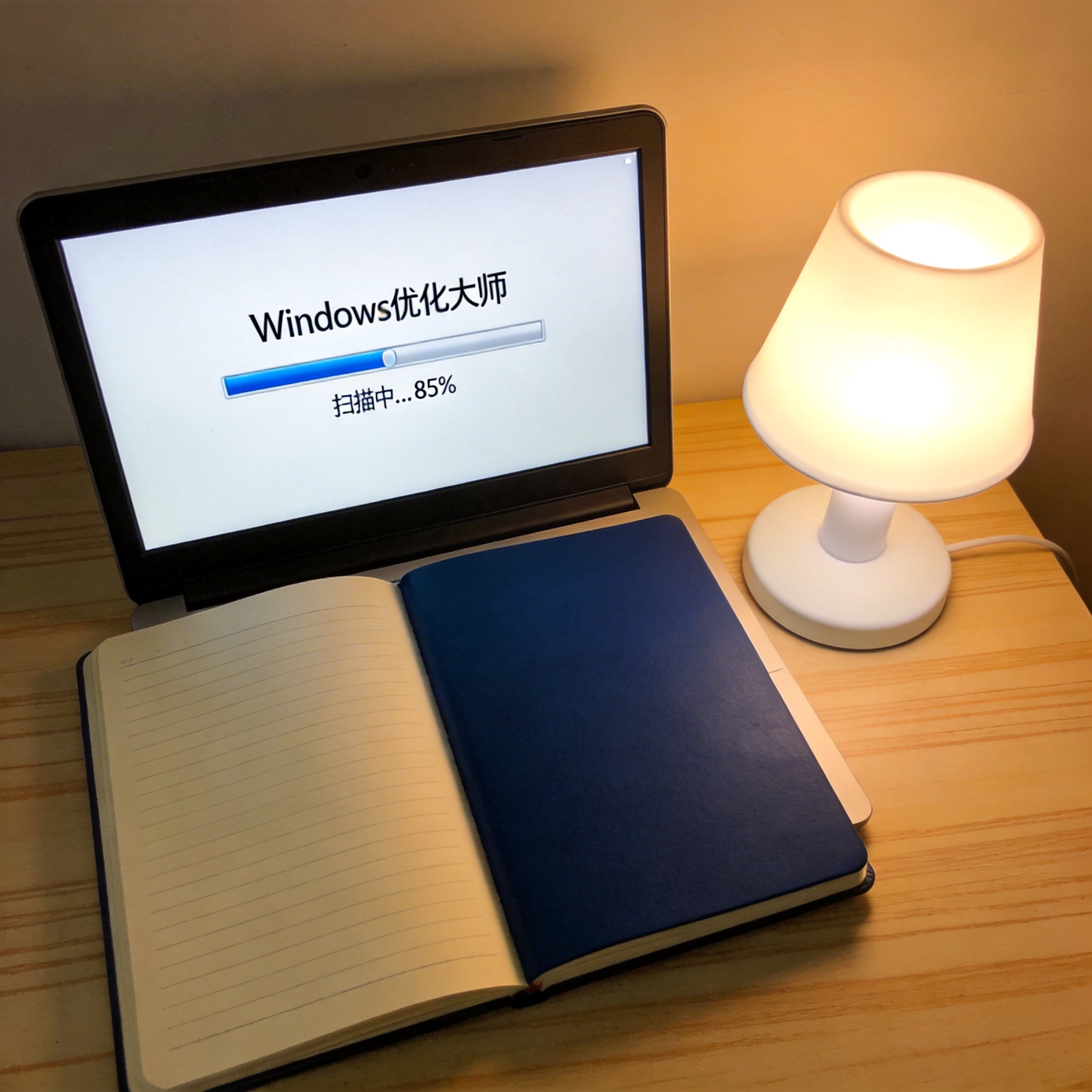
 接下来就说说我亲测有效的电脑磁盘碎片多优化大师整理方法步骤,操作起来其实没那么复杂。先打开下载好的优化大师,在左侧功能栏找到磁盘碎片整理模块,选中要整理的磁盘,我当时选的是装系统的C盘,然后点击“分析”按钮,等了大概1分40秒,软件给出碎片占比12%的报告,提示需要立即整理;接着点击“开始整理”,这时候别碰电脑,让它自动运行,我那次整理花了28分钟,完成后软件会显示碎片占比降到了1%;最后可以设置每周自动整理一次,我选的是每周三凌晨2点,这时候电脑一般不用,不会影响日常使用。
用电脑磁盘碎片多优化大师整理方法的时候,我也踩过几个坑,给大家提个醒。我之前图快,在整理的时候还开着浏览器下载文件,结果直接导致整理失败,还差点损坏了一个办公文档,所以整理过程中一定要让电脑处于闲置状态;另外固态硬盘不用做碎片整理,我之前给新换的固态盘整理,反而让读写速度变慢了,后来查资料才知道固态的存储机制和机械盘不一样,频繁整理还会缩短寿命;还有如果磁盘碎片占比低于5%,其实没必要特意整理,浪费时间不说,对速度提升也微乎其微。
接下来就说说我亲测有效的电脑磁盘碎片多优化大师整理方法步骤,操作起来其实没那么复杂。先打开下载好的优化大师,在左侧功能栏找到磁盘碎片整理模块,选中要整理的磁盘,我当时选的是装系统的C盘,然后点击“分析”按钮,等了大概1分40秒,软件给出碎片占比12%的报告,提示需要立即整理;接着点击“开始整理”,这时候别碰电脑,让它自动运行,我那次整理花了28分钟,完成后软件会显示碎片占比降到了1%;最后可以设置每周自动整理一次,我选的是每周三凌晨2点,这时候电脑一般不用,不会影响日常使用。
用电脑磁盘碎片多优化大师整理方法的时候,我也踩过几个坑,给大家提个醒。我之前图快,在整理的时候还开着浏览器下载文件,结果直接导致整理失败,还差点损坏了一个办公文档,所以整理过程中一定要让电脑处于闲置状态;另外固态硬盘不用做碎片整理,我之前给新换的固态盘整理,反而让读写速度变慢了,后来查资料才知道固态的存储机制和机械盘不一样,频繁整理还会缩短寿命;还有如果磁盘碎片占比低于5%,其实没必要特意整理,浪费时间不说,对速度提升也微乎其微。
 我试过用这个电脑磁盘碎片多优化大师整理方法后,旧笔记本的开机速度从52秒降到了31秒,打开常用的办公软件也快了不少,说实话效果比我预期的好。其实不用等电脑卡到不行再动手,每隔2到3个月整理一次就够了,要是你平时存的视频、安装包比较多,也可以每月整理一次,既能维持电脑的运行速度,也能延长机械硬盘的使用寿命。
相关文章推荐:
上一篇:C盘瘦身怎么用
