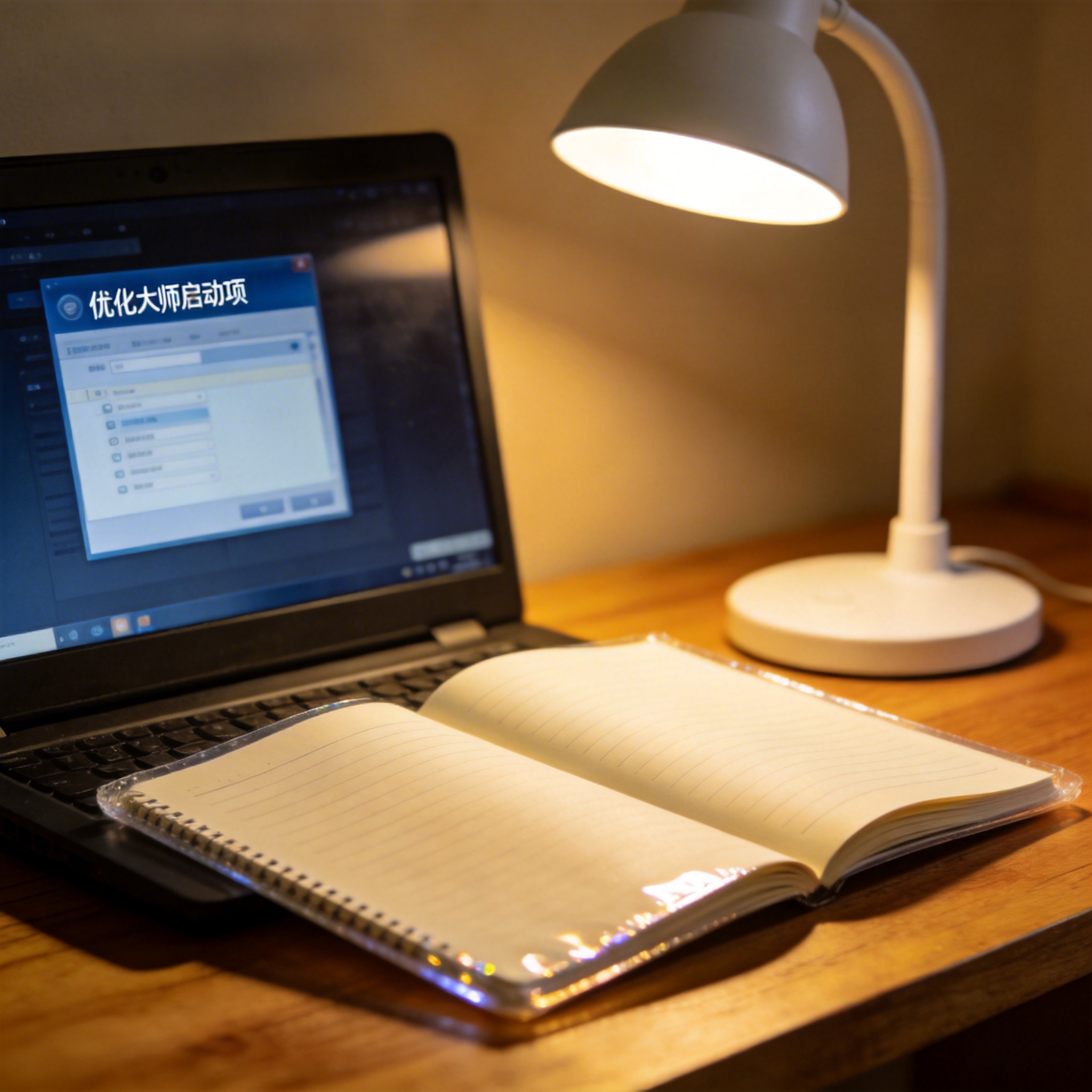
 接下来就可以正式开始电脑加速操作了,我试过两种方法,手动设置和借助工具都很实用。手动的话,先打开任务管理器的启动项页面,把那些开机自动启动的软件,比如不常用的视频剪辑工具、云盘同步软件都禁用掉,我之前禁用了5个启动项,开机时间直接从1分20秒降到了35秒;然后打开磁盘清理,勾选临时文件、下载文件夹这些选项,清理掉至少2G的冗余文件。如果嫌手动麻烦,就用Windows 优化大师设置方法,跟着指引一键完成启动项管理、磁盘清理和注册表优化,整个过程只需要5分钟,效果和手动操作差不多,适合怕麻烦的朋友。
电脑加速的时候有几个细节得留意,不然可能白忙活甚至出问题。比如磁盘清理的时候别勾选“下载文件夹”,除非你确定里面的文件都没用,我之前就不小心清掉了刚下载的安装包,又重新下载了一遍浪费了流量;还有用第三方工具做时,一定要选正规的软件,别随便下载不知名的小工具,不然可能会捆绑安装垃圾软件,反而拖慢电脑速度;另外不是一劳永逸的,我一般每3个月就做一次,平时也会注意别同时开超过10个后台程序,这样能保持电脑的流畅度。
接下来就可以正式开始电脑加速操作了,我试过两种方法,手动设置和借助工具都很实用。手动的话,先打开任务管理器的启动项页面,把那些开机自动启动的软件,比如不常用的视频剪辑工具、云盘同步软件都禁用掉,我之前禁用了5个启动项,开机时间直接从1分20秒降到了35秒;然后打开磁盘清理,勾选临时文件、下载文件夹这些选项,清理掉至少2G的冗余文件。如果嫌手动麻烦,就用Windows 优化大师设置方法,跟着指引一键完成启动项管理、磁盘清理和注册表优化,整个过程只需要5分钟,效果和手动操作差不多,适合怕麻烦的朋友。
电脑加速的时候有几个细节得留意,不然可能白忙活甚至出问题。比如磁盘清理的时候别勾选“下载文件夹”,除非你确定里面的文件都没用,我之前就不小心清掉了刚下载的安装包,又重新下载了一遍浪费了流量;还有用第三方工具做时,一定要选正规的软件,别随便下载不知名的小工具,不然可能会捆绑安装垃圾软件,反而拖慢电脑速度;另外不是一劳永逸的,我一般每3个月就做一次,平时也会注意别同时开超过10个后台程序,这样能保持电脑的流畅度。
 做好电脑加速真的能给日常用机省不少心,我那台老笔记本现在用着和新机子差不了多少,打开办公软件只需要5秒,多开几个网页也不卡顿。其实不管是新电脑还是老机子,定期做都很有必要,既能延长硬件寿命,又能提升使用体验。要是你也被电脑卡顿困扰,不妨按照上面的方法试试,相信你会发现不一样的流畅感。
相关文章推荐:
下一篇:C盘瘦身怎么用
